1、 我们在电脑桌面空白的地方,点击鼠标右键,在弹出来的菜单中选择【个性化】选项,如下图所示,小编这里是以win7系统为例子给大家讲解的。

2、 如果在弹出来的菜单中没有-个性化-选项的话,那么我们就打开控制面板,在控制面板里面也可以找到-个性化-设置选项,如下图所示。
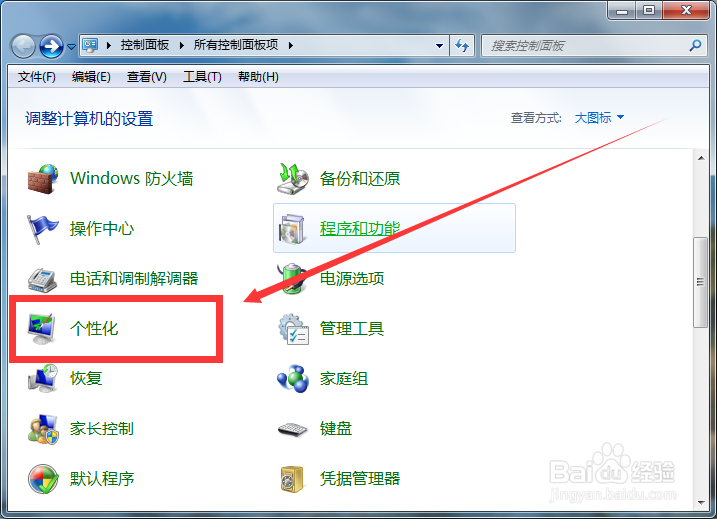
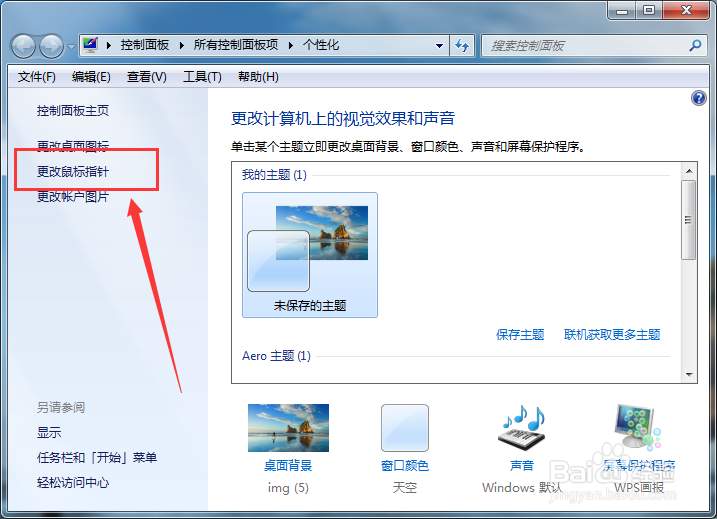
3、 点击了【个性化】进入以后,然后我们在个性化页面里面点击左边的【更改鼠标指针】选项,如下图所示。
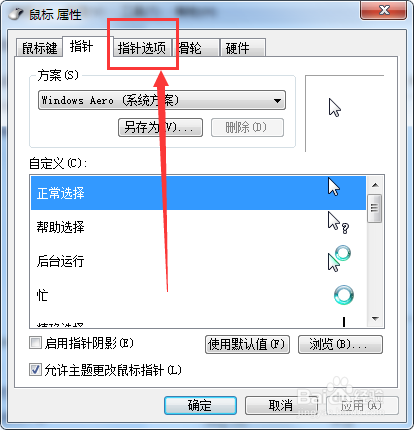
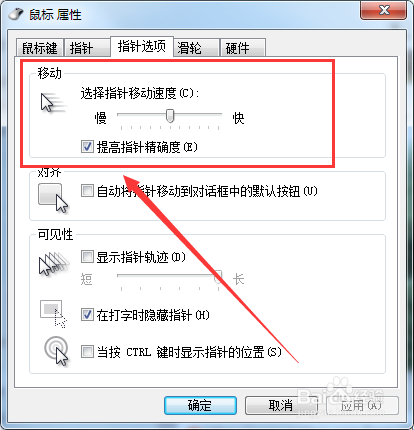
4、 点击了【更改鼠标指针】选项以后,然后我们就来到了鼠标的属性页面,然后我们点击页面上方的【指针选项】选项卡,如下图所示。
5、 在【指针选项】页面里,我们就可以自由更改鼠标的移动速度了,如下图所示。
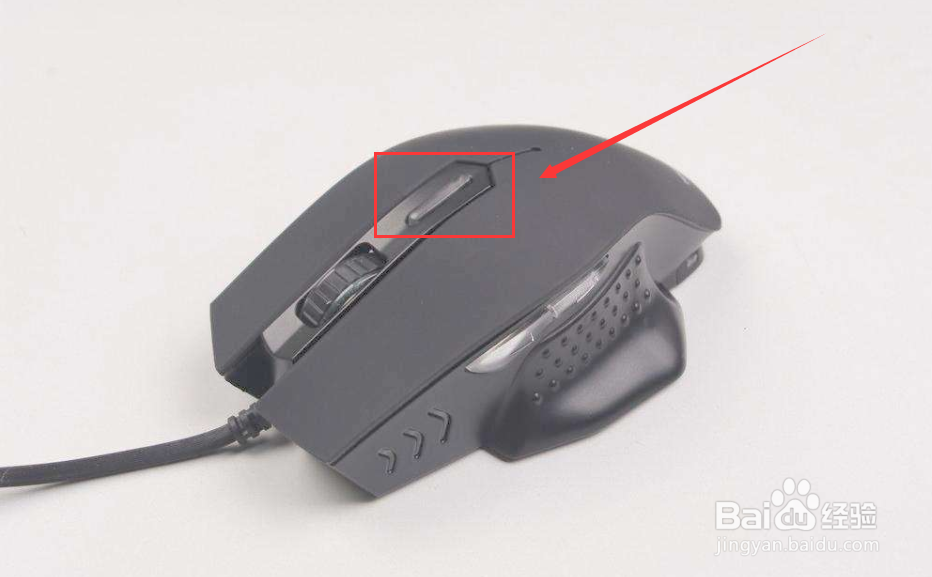
1、 这个方法就要看用的鼠标有没有这个功能啦,有些鼠标的中间除了一个滚轮以外,还有一个-DPL-按键,而这个按键就可以调整鼠标的移动速度。