Ai如何制作樱桃色照亮效果

 时间:2026-04-27 01:20:57

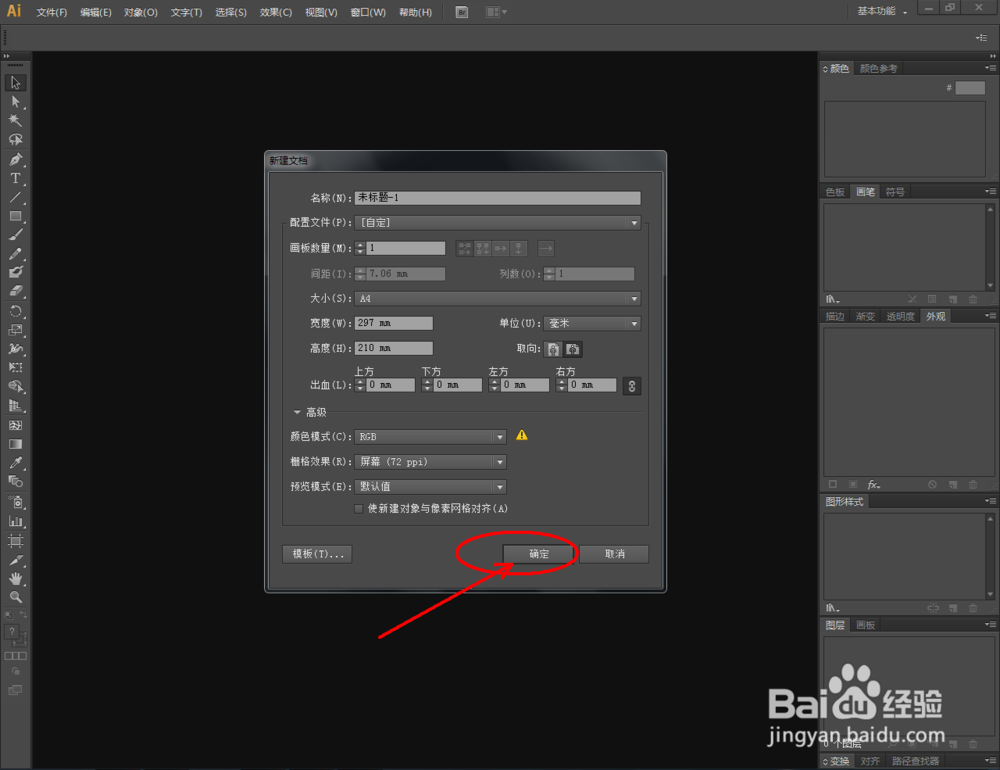
1、打开Adobe Illustrator CS6软件,点击【文件】-【新建】,按图示参数新建一个Ai文档;

Ai如何制作樱桃色照亮效果

Ai如何制作樱桃色照亮效果

Ai如何制作樱桃色照亮效果

Ai如何制作樱桃色照亮效果

Ai如何制作樱桃色照亮效果

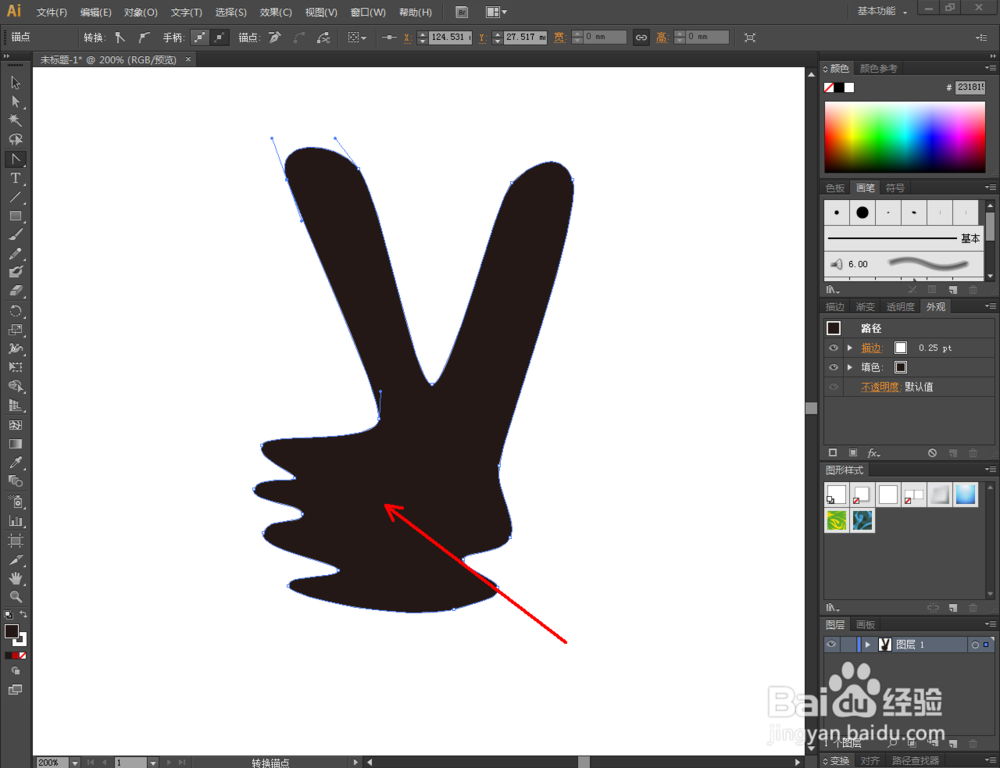
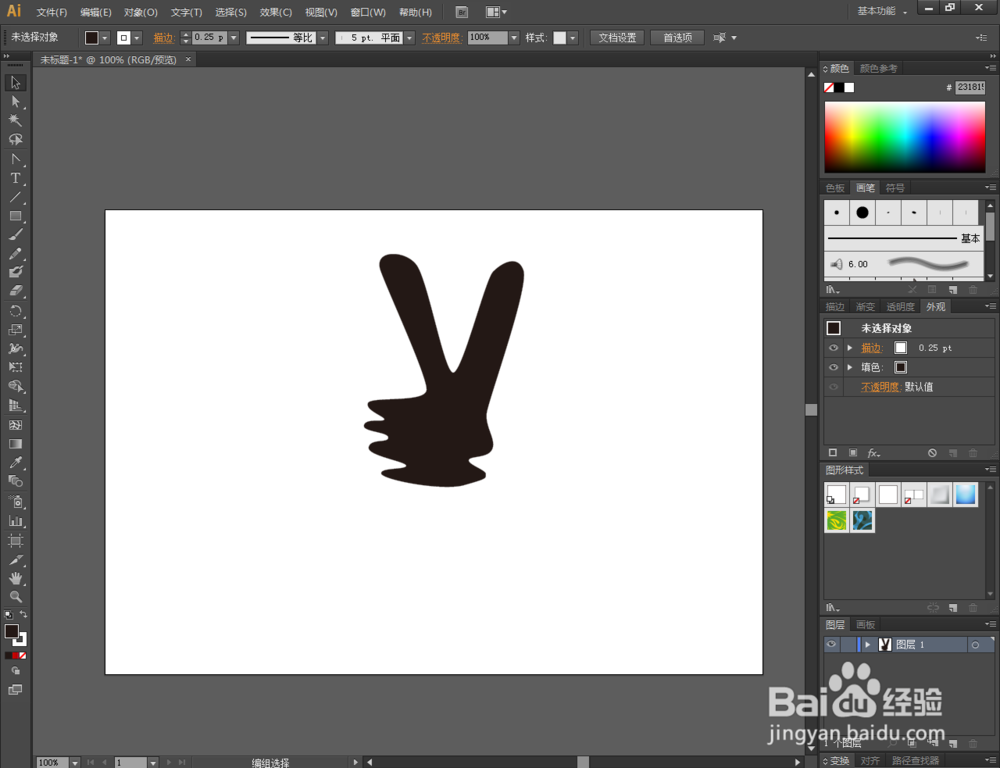
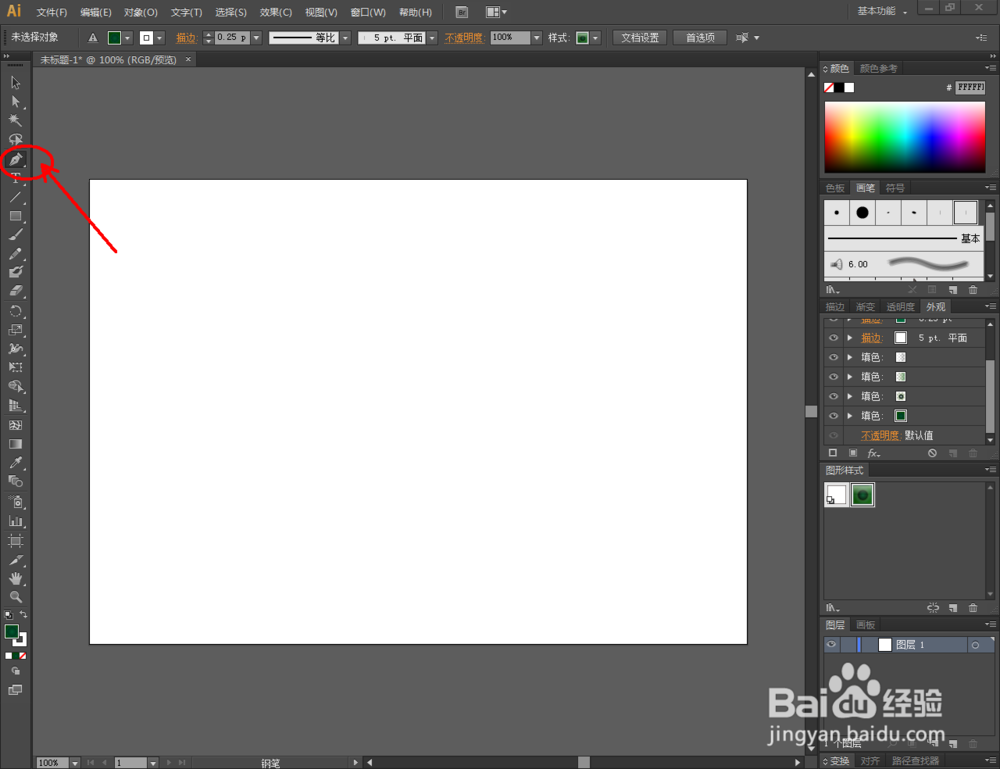
2、点击【钢笔工具】,按图示设置好钢笔的笔触、大小、颜色等各个参数后,在作图区域绘制一个自定义图案。完成后,点击【转换锚点工具】对图案上的节点进行平滑圆化处理(如图所示);
Ai如何制作樱桃色照亮效果

Ai如何制作樱桃色照亮效果

Ai如何制作樱桃色照亮效果

Ai如何制作樱桃色照亮效果

Ai如何制作樱桃色照亮效果

Ai如何制作樱桃色照亮效果

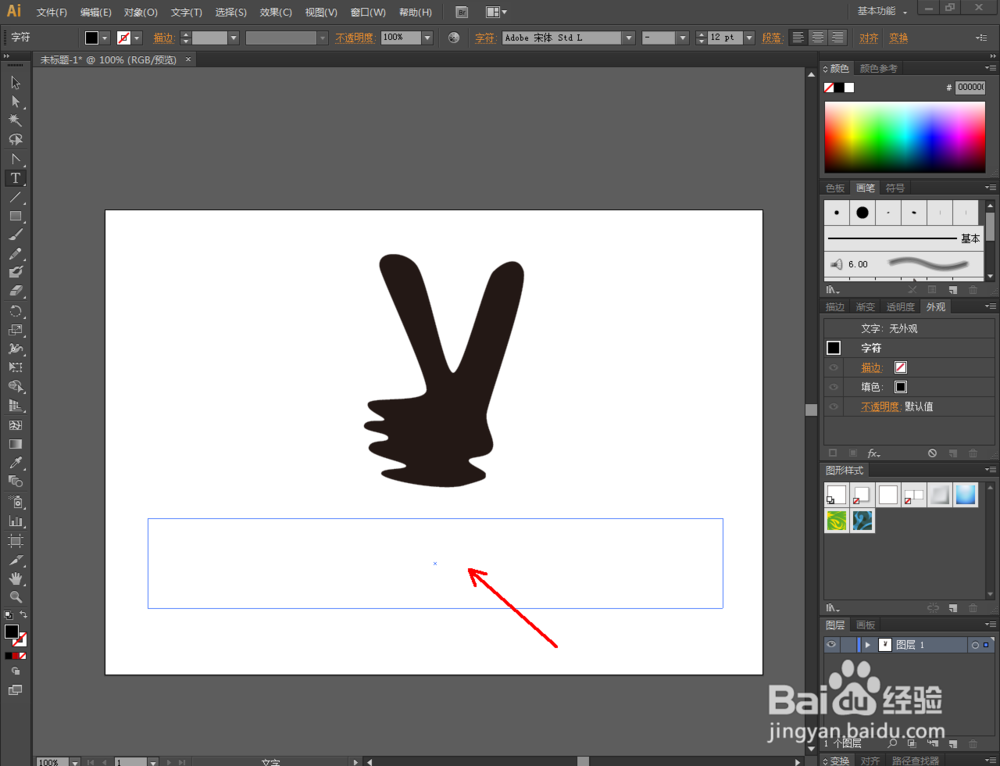
3、点击【文字工具】,按图示设置好文字的字体、大小、颜色等参数后,输入文字内容:SUPER MHSJS001,完成文字部分的制作。完成后,调整好文字也图案的位置关系(如图所示);

Ai如何制作樱桃色照亮效果

Ai如何制作樱桃色照亮效果

Ai如何制作樱桃色照亮效果

Ai如何制作樱桃色照亮效果

Ai如何制作樱桃色照亮效果

Ai如何制作樱桃色照亮效果

Ai如何制作樱桃色照亮效果

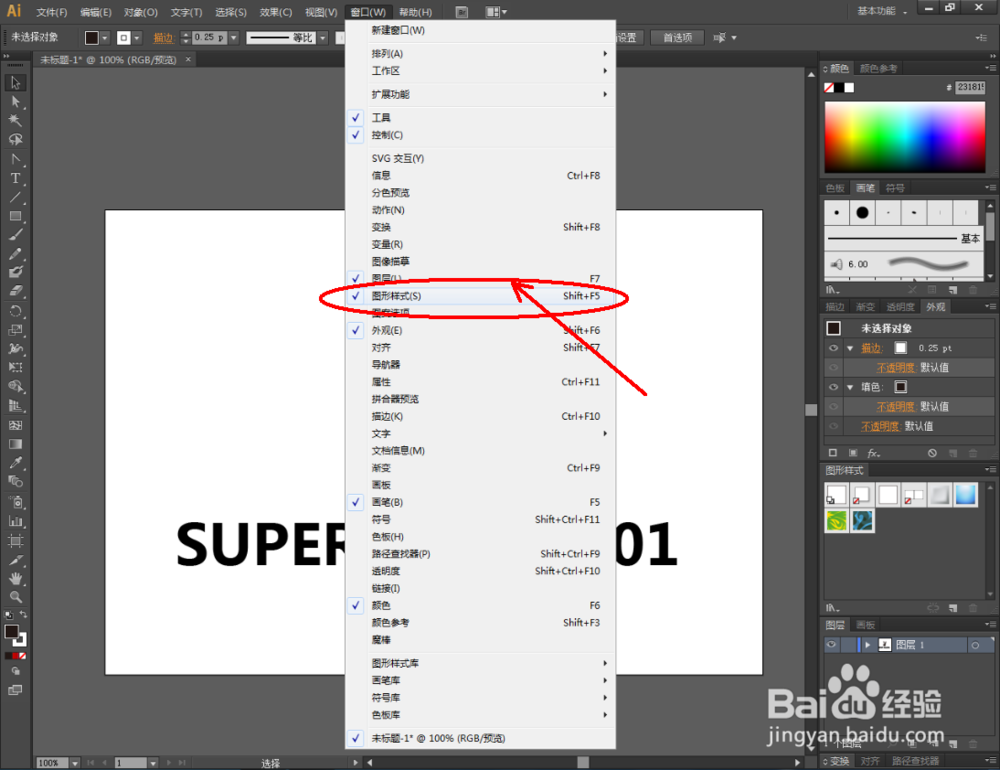
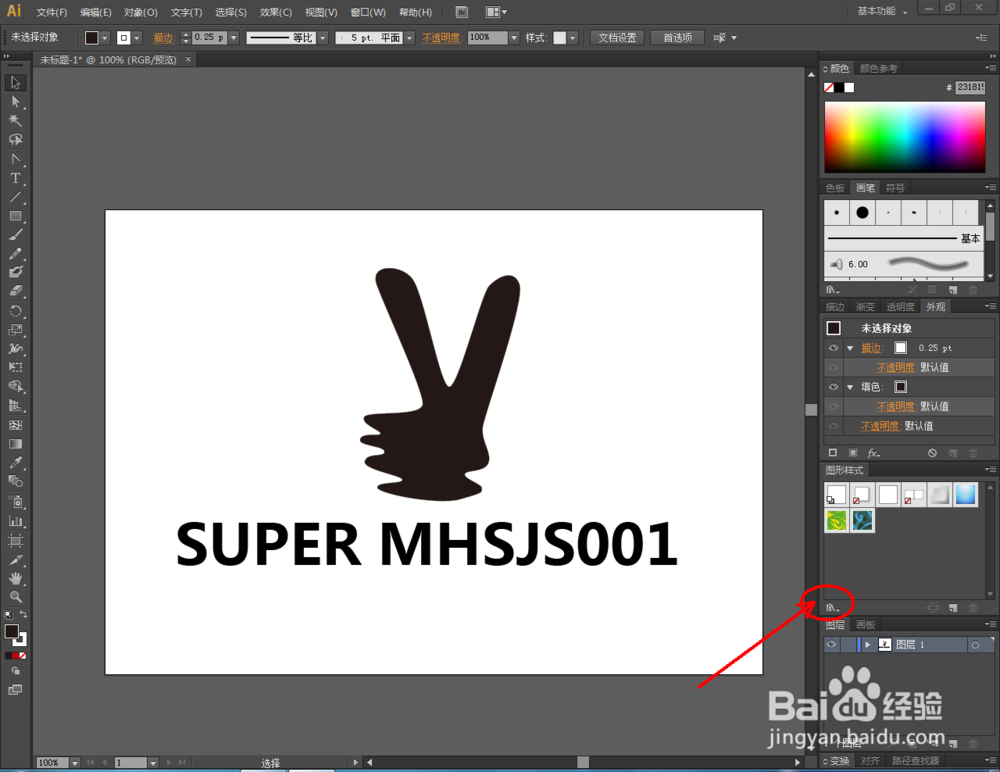
4、点击【窗口】,勾选【图形样式】将图形样式工具栏调出并移动调整好图形样式工具栏的位置。点击【图形样式库菜单】-【照亮样式】,将照亮样式工具栏调出(如图所示);

Ai如何制作樱桃色照亮效果

Ai如何制作樱桃色照亮效果

Ai如何制作樱桃色照亮效果

Ai如何制作樱桃色照亮效果

Ai如何制作樱桃色照亮效果

Ai如何制作樱桃色照亮效果

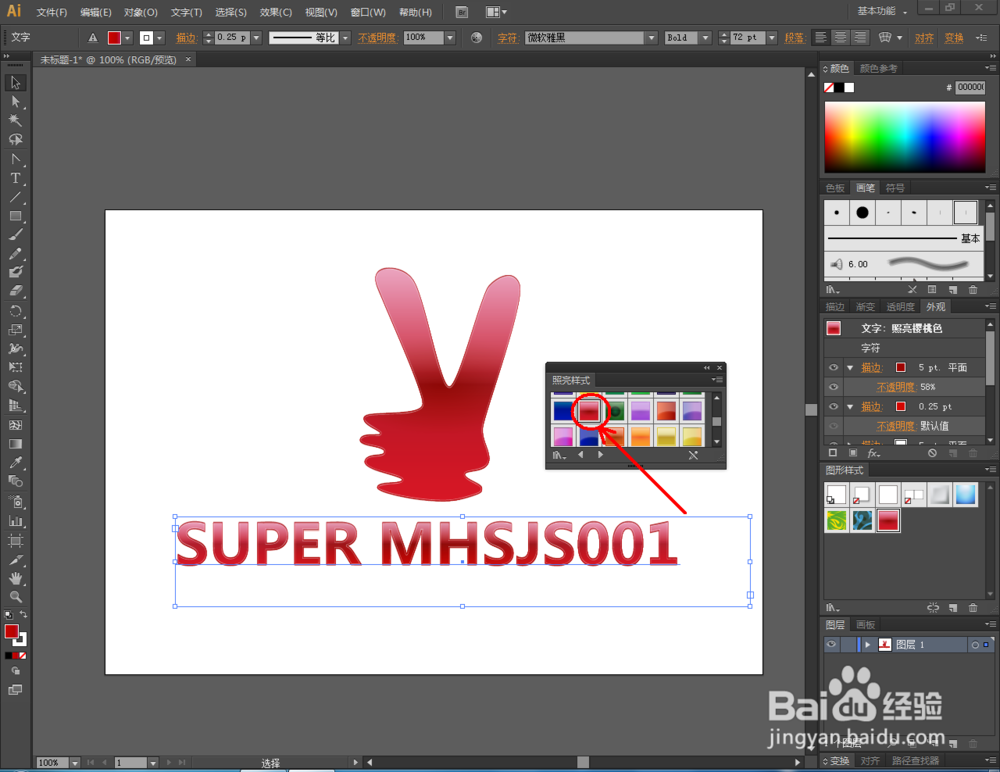
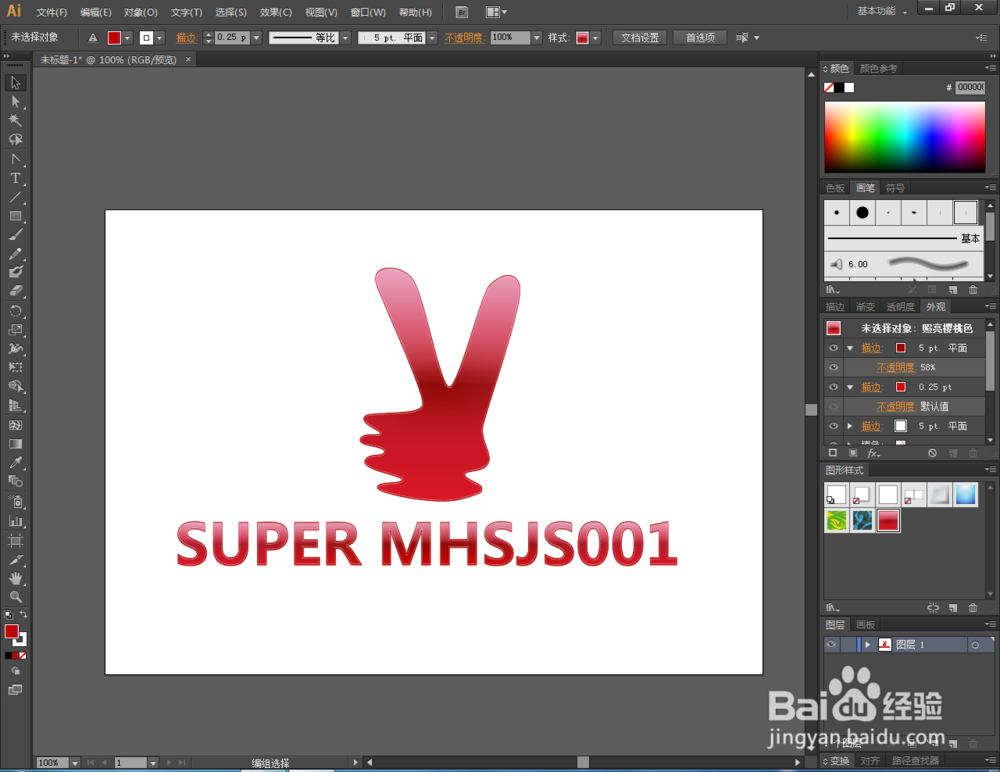
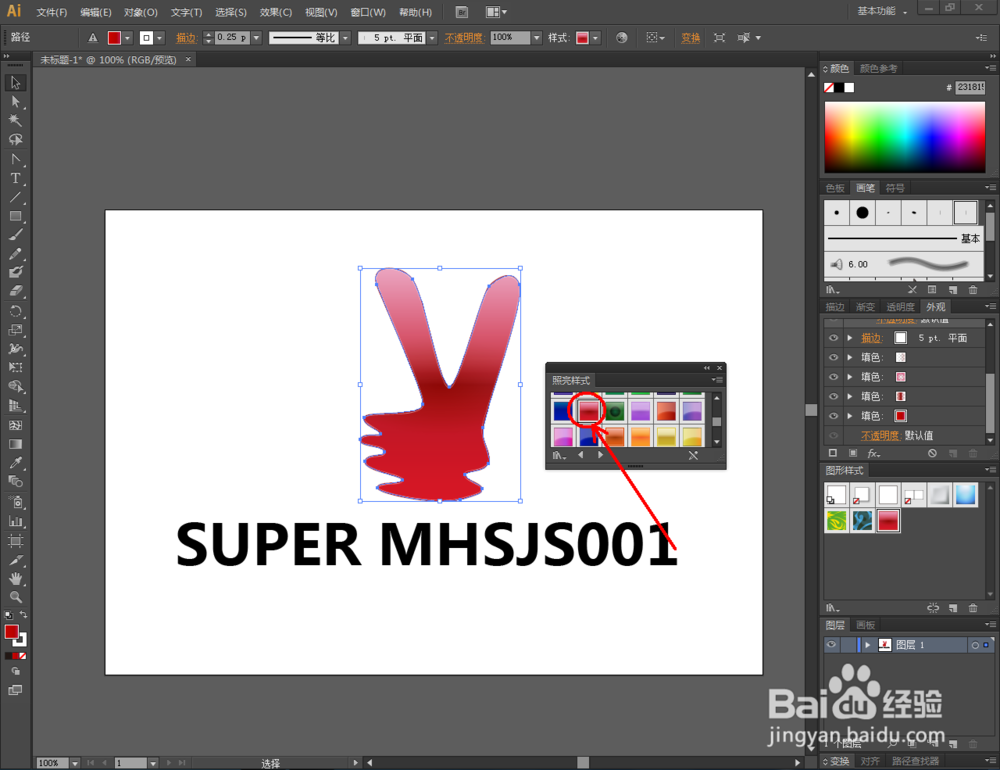
5、选中自定义图案,点击照亮样式工具栏中的【樱桃色照亮】,为图案添加上樱桃色照亮效果。选中“SUPER MHSJS001”文字部分,同样点击照亮样式工具栏中的【樱桃色照亮】,为文字也添加上樱桃色照亮效果。这样我们就完成了图案和文字的樱桃色照亮效果制作。

Ai如何制作樱桃色照亮效果

Ai如何制作樱桃色照亮效果

Ai如何制作樱桃色照亮效果

Ai如何制作樱桃色照亮效果

Ai如何制作樱桃色照亮效果

Ai如何制作樱桃色照亮效果

Ai如何制作樱桃色照亮效果

  • PS怎么画爱心形状
  • ps纹理效果怎么做
  • ps如何给做给月亮做发光效果
  • 怎样在ps中给图片添加底纹效果
  • ps怎么去色
  • 热门搜索
    无锡工艺职业技术学院怎么样 如何学易经 苏州工业职业技术学院怎么样 徽章怎么用 江苏信息职业技术学院怎么样 尼桑阳光怎么样 工作性质怎么填 如何查询手机流量 中老年如何补钙 2月份工资怎么算