在表格中怎么将所有员工名字合并到一个新单元格

 时间:2026-04-22 14:57:43

1、首先打开电脑,下载安装办公软件,这里以WPS为例,如图

在表格中怎么将所有员工名字合并到一个新单元格

2、安装完成后我们双击图标打开,在其左侧点击“新建”

在表格中怎么将所有员工名字合并到一个新单元格

3、接着选择表格的图标,点击下方的“创建新建空白表格”

在表格中怎么将所有员工名字合并到一个新单元格

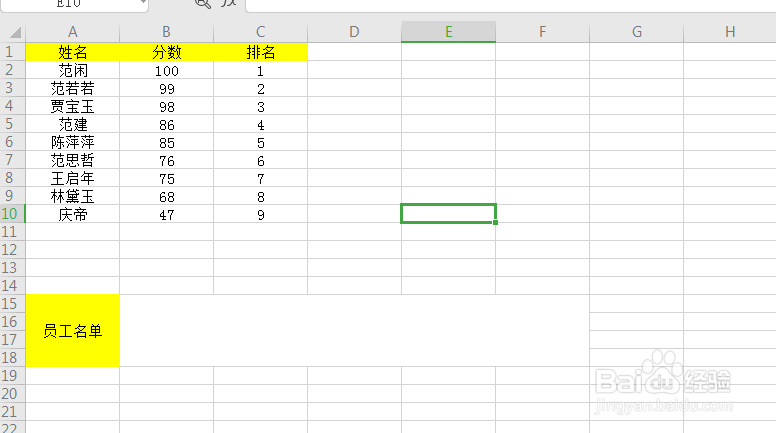
4、在空白的表格中输入一些自己想要的数据。

在表格中怎么将所有员工名字合并到一个新单元格

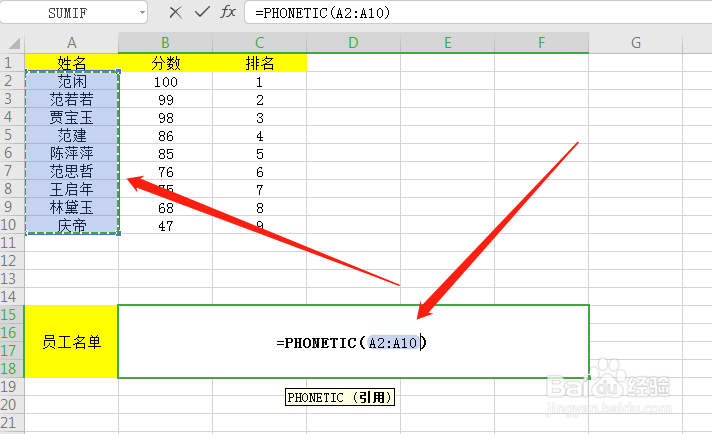
5、接着我们只需要在新的单元格中输入“=PHONETIC(A2:A10)”,如图
在表格中怎么将所有员工名字合并到一个新单元格

6、输入完成之后,我们只需要按下回车键即可,如图,这里我们发现名字之间没有间隔看着很难受,如图

在表格中怎么将所有员工名字合并到一个新单元格

7、这时候我们现在表格中名字后边插入一个新的列,输入分隔符号,如图所示

在表格中怎么将所有员工名字合并到一个新单元格

8、最后再回到合并的员工名单的单元格,我们在其输入内容改为“=PHONETIC(A2:B10)”,如图

在表格中怎么将所有员工名字合并到一个新单元格

9、最后再回车,这时候再来看,是不是舒服很多了,如图

在表格中怎么将所有员工名字合并到一个新单元格

  • 如何设置Excel表格中的数据格式
  • 在excel里怎么套用表格格式
  • Excel中怎么设置步长填充数据?
  • Excel中F4怎么用
  • 怎样同时选中多列单元格?
  • 热门搜索
    怎么受孕 咬肌怎么变小 无线网怎么设置 白苹果怎么办 胃病怎么检查 婚姻介绍所怎么开 感想怎么写 上海海事大学怎么样 近视眼怎么办 脚汗多脚臭怎么办