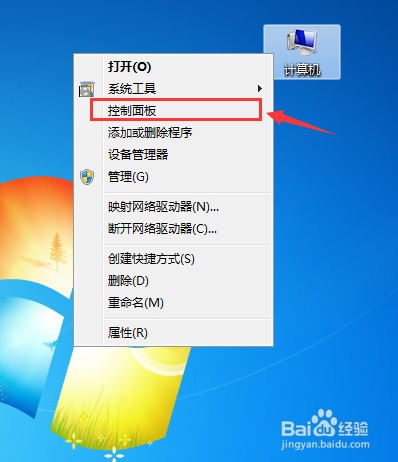
1、右键计算机,然后选择“控制面板”,如下图所示
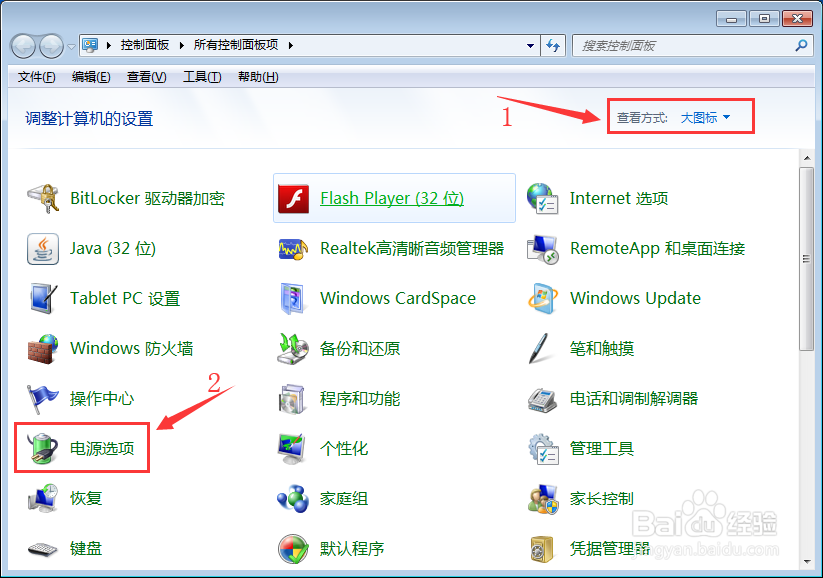
2、在控制面板界面,查看方式选择“大图标”,然后选择“电源选项”,如下图所示
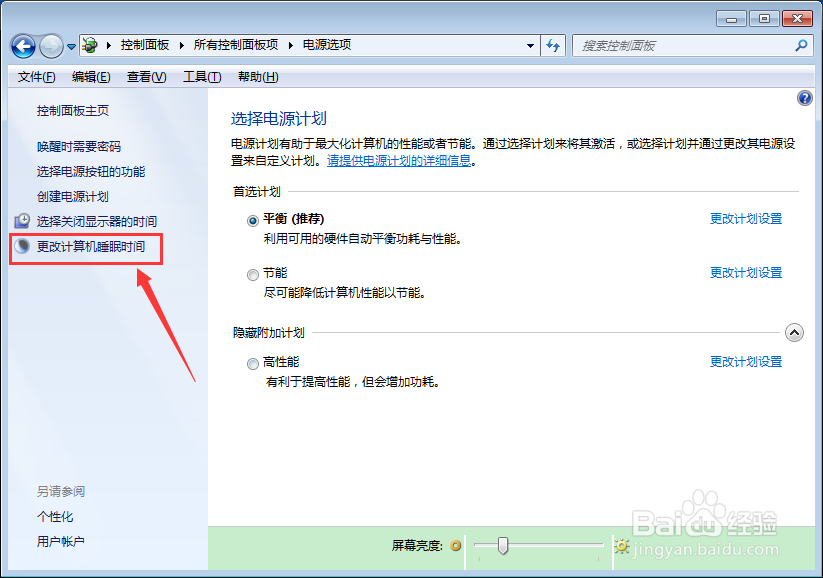
3、在电源选项界面,点击右侧的“更改计算机睡眠时间”,如下图所示
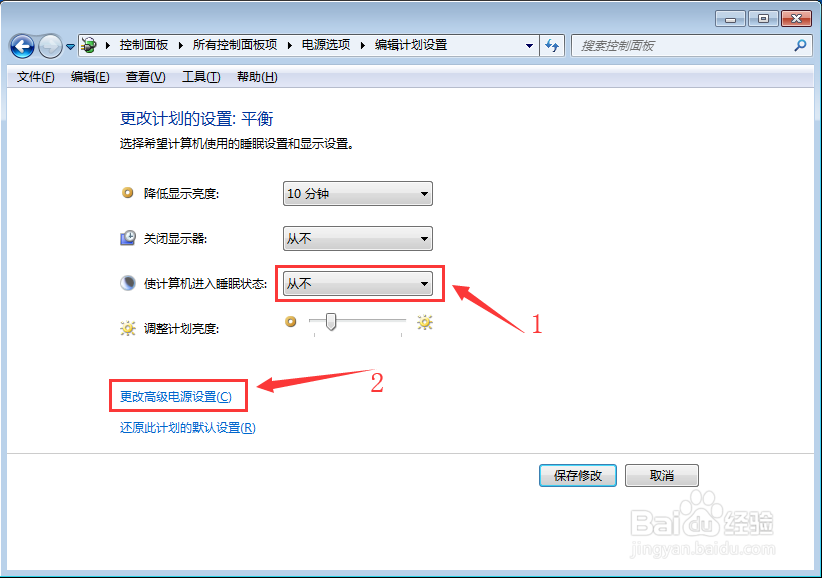
4、在编辑计划设置界面,使计算机进入休眠状态选择“从不”,然后点击选择“更改高级电源设置”,如下图所示
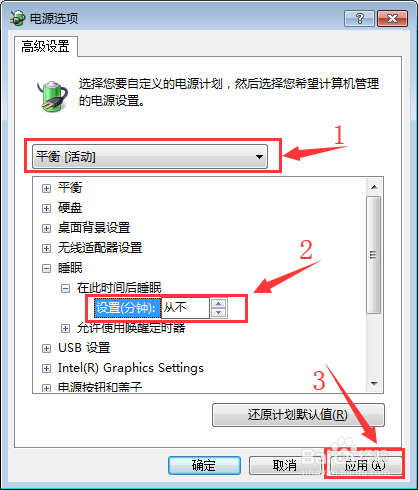
5、在电源选项界面,点击选择模式“平衡[活动]”,然后在睡眠下面的“在此时间后睡眠”,选择“从不”,然后点击右下角的“应用”,如下图所示
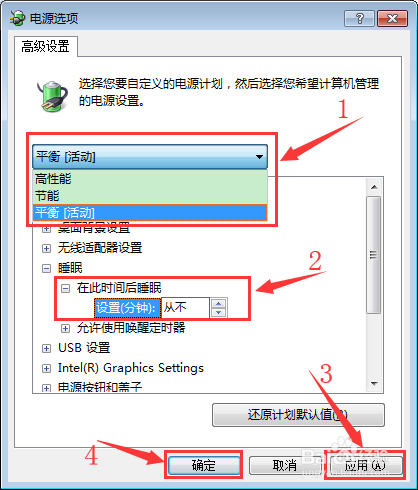
6、在电源选项界面,在模式选择其他的选项高性能、节能,使用第5步的步奏,设置睡眠都为“从不”,完成所有模式的设置,最后选择“确定”,如下图所示
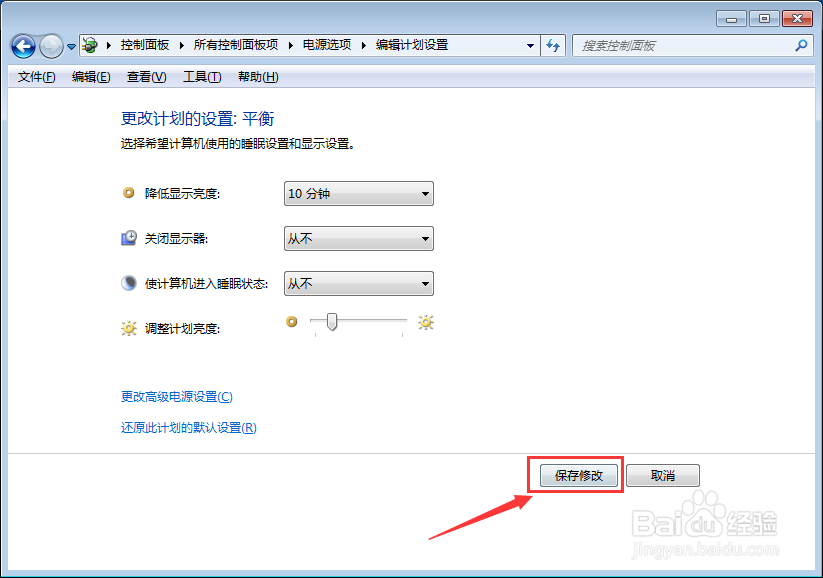
7、回到编辑计划设置界面,点击“保存修改”,即可完成关闭所有模式的使电脑进入睡眠状态的设置,如下图所示
1、1.右键计算机,然后选择“控制面板”。
2.在控制面板界面,查看方式选择“大图标”,然后选择“电源选项”。
3.在电源选项界面,点击右侧的“更改计算机睡眠时间”。
4.在编辑计划设置界面,使计算机进入休眠状态选择“从不”,然后点击选择“更改高级电源设置”。
5.在电源选项界面,点击选择模式“平衡[活动]”,然后在睡眠下面的“在此时间后睡眠”,选择“从不”,然后点击右下角的“应用”。
6.在电源选项界面,在模式选择其他的选项高性能、节能,使用第5步的步奏,设置睡眠都为“从不”,完成所有模式的设置,最后选择“确定”。
7.回到编辑计划设置界面,点击“保存修改”,即可完成关闭所有模式的使电脑进入睡眠状态的设置。
