wps2019文字中图形在哪进行对齐操作

 时间:2026-02-13 08:52:38

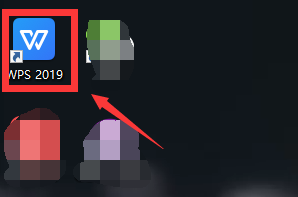
1、首先我们打开电脑上面的wps2019软件
wps2019文字中图形在哪进行对齐操作

2、进入wps2019主页面后我们点击上方的”新建“按钮

wps2019文字中图形在哪进行对齐操作

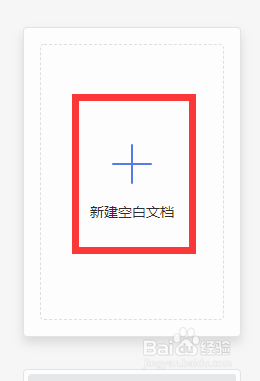
3、然后我们进入新建页面后我们选择新建word文件点击新建空白文档

wps2019文字中图形在哪进行对齐操作

wps2019文字中图形在哪进行对齐操作

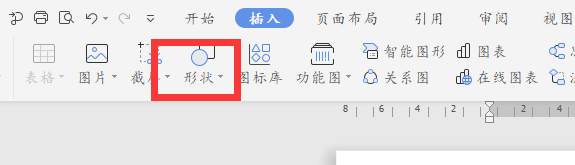
4、我们在文档中点击上面工具栏中的“插入“按钮下面的图形,

wps2019文字中图形在哪进行对齐操作

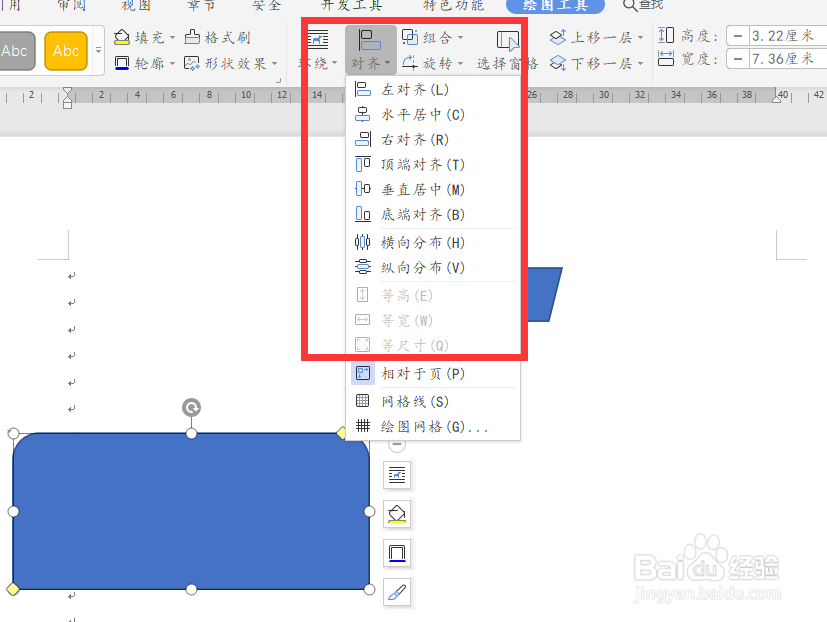
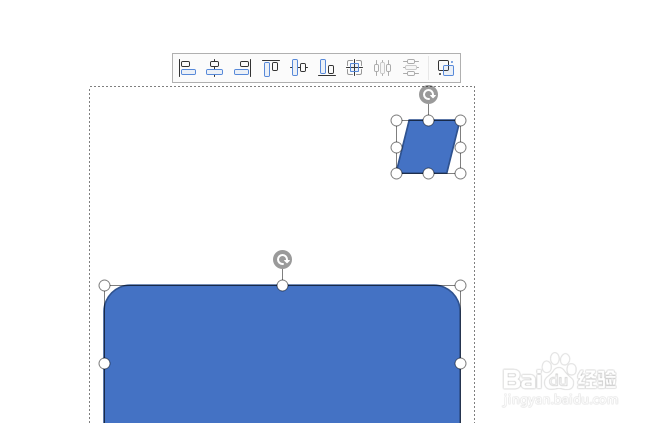
5、最后我们插入多个图形选中点击上方绘制图形里面的对齐按钮,里面有多种对齐方式我们在这里操作即可
wps2019文字中图形在哪进行对齐操作

wps2019文字中图形在哪进行对齐操作

1、1.我们打开wps2019软件,然后点击上方的新建按钮

2.接着我们选择word文件新建空白文档

3.我们在文档中点击上面工具栏中的“插入“按钮

4.最后我们插入多个图形选中点击上方绘制图形里面的对齐按钮,里面有多种对齐方式我们在这里操作即可
  • PPT制作双向箭头的简单操作
  • 如何在WPS流程图中导入pos格式文件
  • WPS流程图怎么绘制图形连接线
  • 怎样在wps演示中创建过程流程图
  • WPS PPT怎么修改流程图内容
  • 热门搜索
    乡村生活的资料 cad拉伸怎么用 玉田生活网最新招工 我们的生活 莱阳卫校怎么样 如何办理公积金贷款 bar是什么单位 企鹅生活在哪里 嗜睡是什么原因造成的 颈椎病如何治疗