Shotcut软件中如何添加音频轨道

 时间:2026-02-15 11:10:24

1、    在计算机中,打开Shotcut软件,并鼠标左键单击【新建文件】,如下图所示。

Shotcut软件中如何添加音频轨道

2、   然后,在文件目录中,没有显示音频文件,如下图所示。

Shotcut软件中如何添加音频轨道

3、    接着,鼠标左键单击菜单中的【时间轴】按钮,如下图所示。

Shotcut软件中如何添加音频轨道

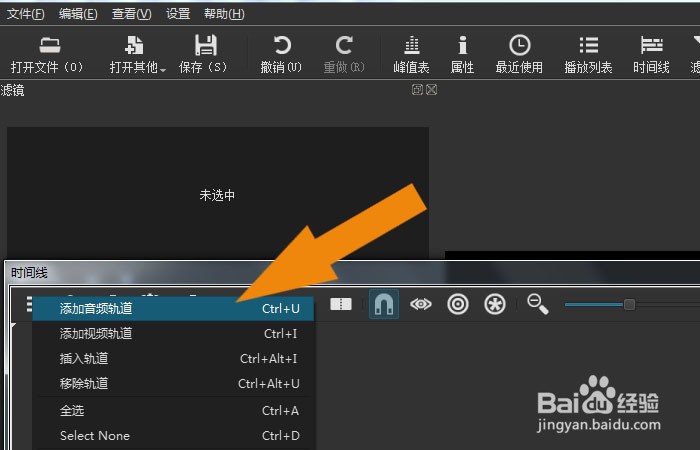
4、    然后,在时间面板上,右键添加【音频轨道】,如下图所示。

Shotcut软件中如何添加音频轨道

5、    接着,在音频轨道面板上,看到文件显示的样式,如下图所示。

Shotcut软件中如何添加音频轨道

6、    然后,给音频轨道添加声音文件,在浏览文件夹中选取音频文件,如下图所示。

Shotcut软件中如何添加音频轨道

7、    最后,在音频轨道上,可以看到声音文件了。鼠标左键单击【保存】按钮,如下图所示。通过这样的操作,就学会在Shotcut软件中添加音频轨道了。

Shotcut软件中如何添加音频轨道

  • python列表如何移除任意位置的数据并返回?
  • Shotcut怎么导出编辑好的视频?
  • 怎样用Bili投稿工具压制视频
  • 谁知道BILIBILI的活动区在哪啊
  • OBS Studio怎样设置输出录像的质量
  • 热门搜索
    打印机怎么连接电脑 排卵期怎么算才最准确 统计表格怎么做 芋头怎么吃 怎么变白 邵怎么读 菠萝怎么削皮 嘴巴上火起泡怎么快速消除 公积金贷款怎么贷 芑怎么读音