1、在Photoshop中通过选区剪切为图像创建椭圆形轮廓,请先打开图片。

2、在图像图层下面根据你的喜好添加一个彩色图层

3、现在选择椭圆选框工具,在图像内建立选区。
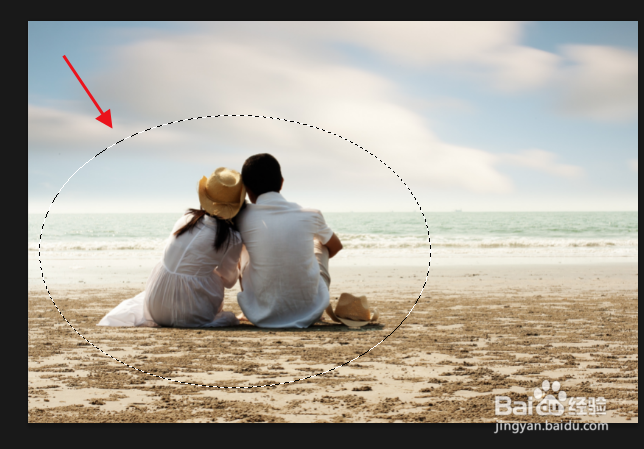
4、右键点击图像选择“通过剪切的图层”。

5、将图层面板中中间的图层关闭(小眼睛),完成圆形图片轮廓的创建。


时间:2026-04-29 00:42:30
1、在Photoshop中通过选区剪切为图像创建椭圆形轮廓,请先打开图片。
2、在图像图层下面根据你的喜好添加一个彩色图层
3、现在选择椭圆选框工具,在图像内建立选区。
4、右键点击图像选择“通过剪切的图层”。
5、将图层面板中中间的图层关闭(小眼睛),完成圆形图片轮廓的创建。
