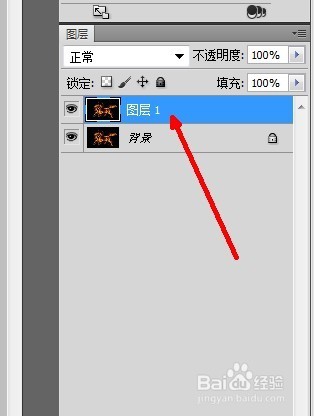
1、在Photoshop中打开需要处理的图片,Ctrl+J 复制背景层,得到图层1

2、在通道面板,选红色通道,Ctrl+A全选,Ctrl+C复制

3、再到图层面板,给图层1添加图层蒙版,按Alt键点击图层蒙版,进入图层蒙版进行编辑


4、Ctrl+V粘贴复制的红色通道内容,得到如下效果,然后在按alt键返回

5、在图层1下新建一层。并填充蓝色。隐藏背景图层,效果如下


6、如果效果不理想,再复制一层图层1

时间:2026-04-22 12:08:08
1、在Photoshop中打开需要处理的图片,Ctrl+J 复制背景层,得到图层1
2、在通道面板,选红色通道,Ctrl+A全选,Ctrl+C复制
3、再到图层面板,给图层1添加图层蒙版,按Alt键点击图层蒙版,进入图层蒙版进行编辑
4、Ctrl+V粘贴复制的红色通道内容,得到如下效果,然后在按alt键返回
5、在图层1下新建一层。并填充蓝色。隐藏背景图层,效果如下
6、如果效果不理想,再复制一层图层1
