1、首先启动ppt2010,执行插入-形状命令,插入一个细长的矩形。

2、修改形状填充为灰色,形状轮廓为无轮廓,再次执行插入命令,插入一个圆形。
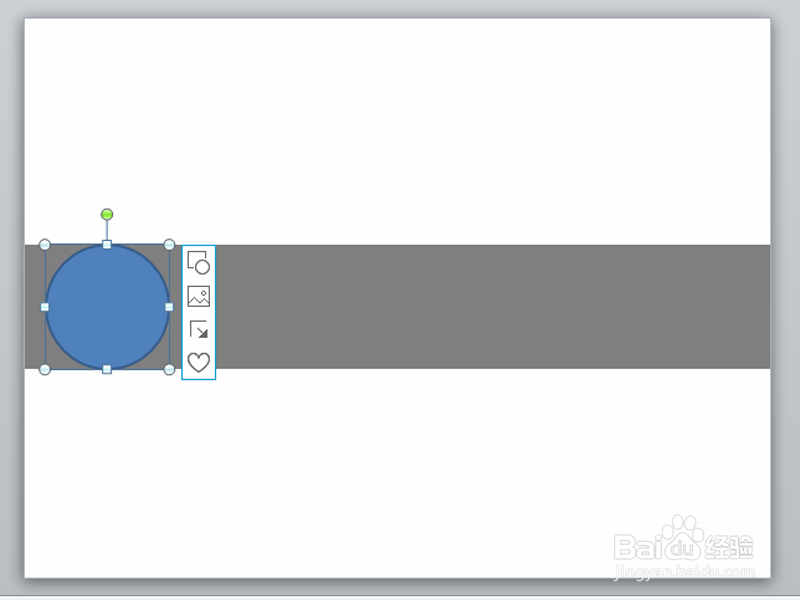
3、设置形状填充为白色,形状轮廓为无轮廓,输入文字内容,并设置相应的字体字号。

4、选择圆形执行动画-添加动画命令,从更多动作路径中选择向右,同样方法添加陀螺旋动画。
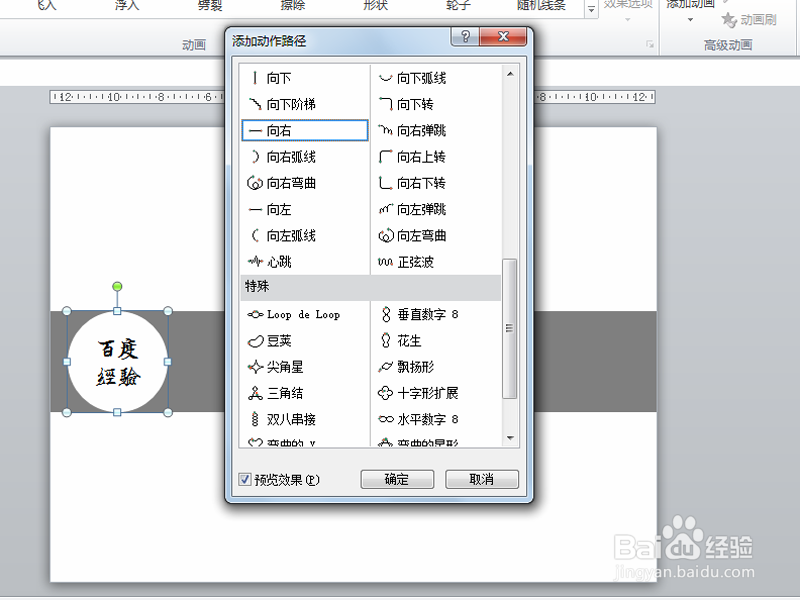
5、调出动画窗格,选择两个动画,设置开始为从上一项开始。

6、接着添加向右的动作路径和陀螺旋动画,并分别设置开始为从上一项之后开始和与上一动画同时,查看效果。

时间:2026-04-24 23:56:40
1、首先启动ppt2010,执行插入-形状命令,插入一个细长的矩形。
2、修改形状填充为灰色,形状轮廓为无轮廓,再次执行插入命令,插入一个圆形。
3、设置形状填充为白色,形状轮廓为无轮廓,输入文字内容,并设置相应的字体字号。
4、选择圆形执行动画-添加动画命令,从更多动作路径中选择向右,同样方法添加陀螺旋动画。
5、调出动画窗格,选择两个动画,设置开始为从上一项开始。
6、接着添加向右的动作路径和陀螺旋动画,并分别设置开始为从上一项之后开始和与上一动画同时,查看效果。
