ps怎么批量调色

 时间:2026-02-14 04:06:12

1、打开动作选项

打开素材图,选择窗口里的动作选项;

ps怎么批量调色

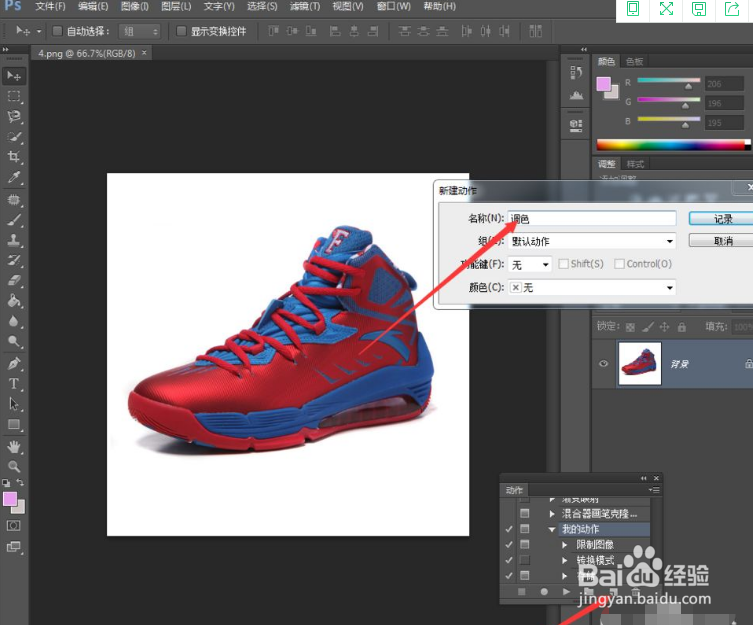
2、新建动作

在动作窗口里新建一个动作,命名为调色;

ps怎么批量调色

3、调整颜色饱和度

在图层框里选择色相饱和度,调整素材的颜色;

ps怎么批量调色

4、分区调整颜色

调整颜色的时候,可以对素材里不同颜色的区域进行分类调整;

ps怎么批量调色

5、合并图层

选择两个图层右键合并图层,关闭素材图保存,停止动作记录;

ps怎么批量调色

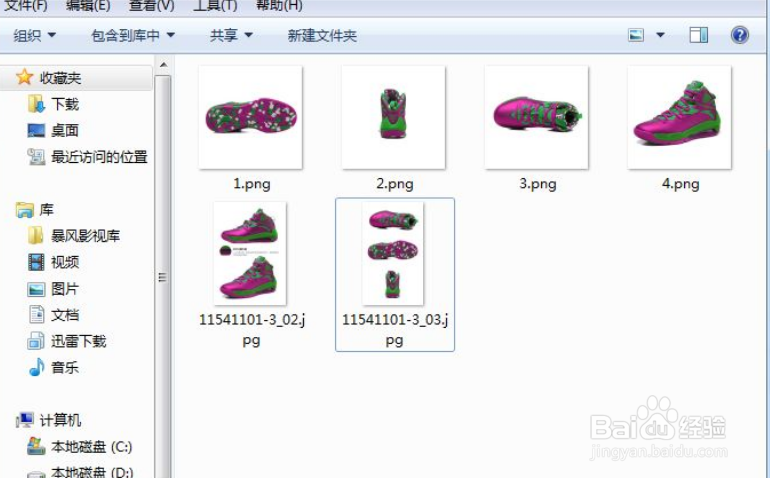
6、批量处理

把调色完成的素材剪切到别的文件夹里,避免二次调色,在文件里选择自动点击批处理;

ps怎么批量调色

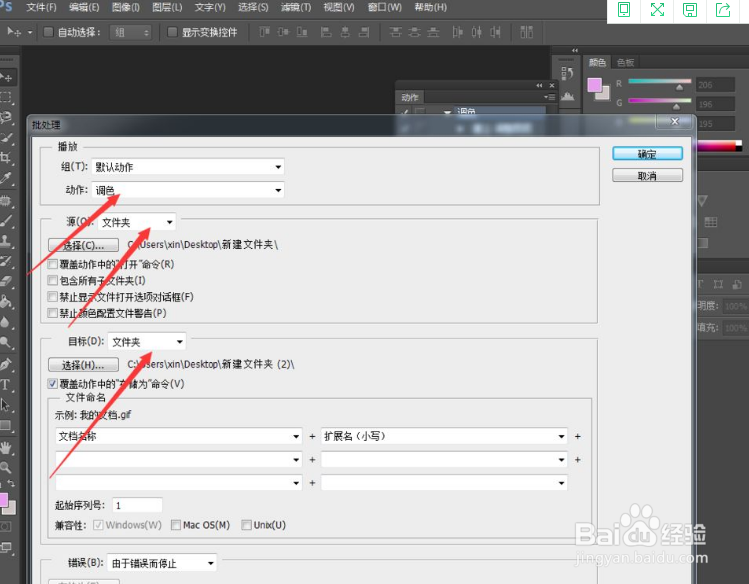
7、保存文件

在批处理设置里,动作选择“调色”,设置源文件夹,目标存储位置,点击确定就开始自动执行了。
ps怎么批量调色

ps怎么批量调色

  • 如何用ps动作批量处理图片
  • ps怎么批量调色
  • ps如何批量处理图片
  • ps怎么批量保存成jpg格式
  • PS批量处理图片时如何自动导出保存?
  • 热门搜索
    中班故事大全 海尔简介 青少年法律知识大全 中国武器装备大全 qq气泡怎么设置 东方时尚驾校怎么样 秧歌曲大全 米兰花怎么养 川菜大全 老年人头晕是怎么回事