1、操作一:打开电脑,找到电脑上的wps软件点击打开,操作如下。

2、操作二:打开案例文档,如图所示,用一下文档进行操作的演示。

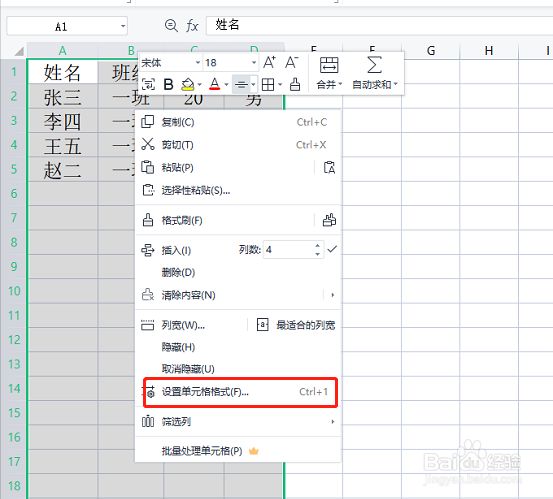
3、操作三:选中需要设置的单元格鼠标右键点击进入【设置单元格格式】,点击进入。
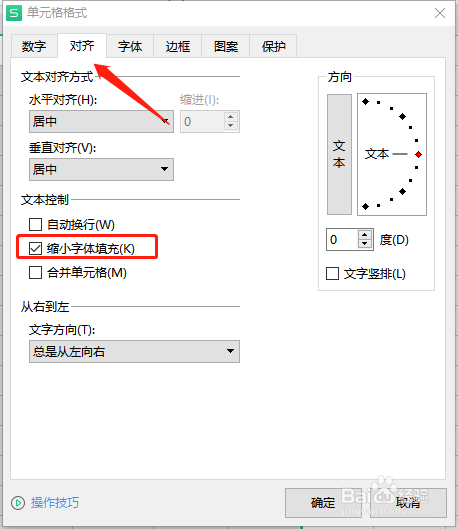
4、操作四:在设置里面选择【对齐】找到下方的文本控制勾选上【缩小字体填充】,操作如下。
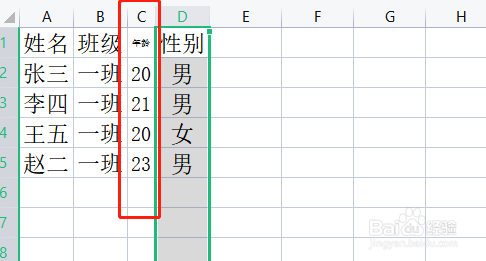
5、操作五:通过调整单元的大小,文字自动进行缩小,如图。
时间:2026-04-24 07:22:28
1、操作一:打开电脑,找到电脑上的wps软件点击打开,操作如下。
2、操作二:打开案例文档,如图所示,用一下文档进行操作的演示。
3、操作三:选中需要设置的单元格鼠标右键点击进入【设置单元格格式】,点击进入。
4、操作四:在设置里面选择【对齐】找到下方的文本控制勾选上【缩小字体填充】,操作如下。
5、操作五:通过调整单元的大小,文字自动进行缩小,如图。
