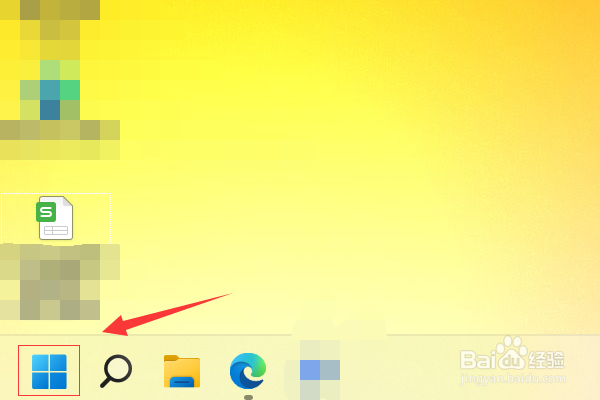
1、点击“开始”按钮,在“开始”页面点击“所有应用”。

2、在“所有应用”页面点击“设置”。

3、在“设置”页面点击左侧的“蓝牙和其它设备”。

4、在右侧的“蓝牙和其它设备”页面点击“显示更多设备”。

5、点击“设备和打印机”弹出设备和打印机设置窗口。


6、选中要设置的打印机,鼠标右键点击该打印机图标,在弹出的右键菜单中点击“设置为默认打印机”。
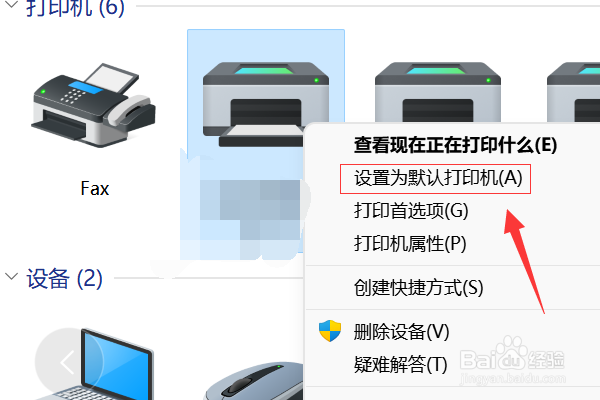
7、如下图所示,Windows11设置默认打印机成功了。

时间:2026-05-08 07:36:20
1、点击“开始”按钮,在“开始”页面点击“所有应用”。
2、在“所有应用”页面点击“设置”。
3、在“设置”页面点击左侧的“蓝牙和其它设备”。
4、在右侧的“蓝牙和其它设备”页面点击“显示更多设备”。
5、点击“设备和打印机”弹出设备和打印机设置窗口。
6、选中要设置的打印机,鼠标右键点击该打印机图标,在弹出的右键菜单中点击“设置为默认打印机”。
7、如下图所示,Windows11设置默认打印机成功了。
