如何等比例改变幻灯片中图片的大小

 时间:2026-02-12 01:00:54

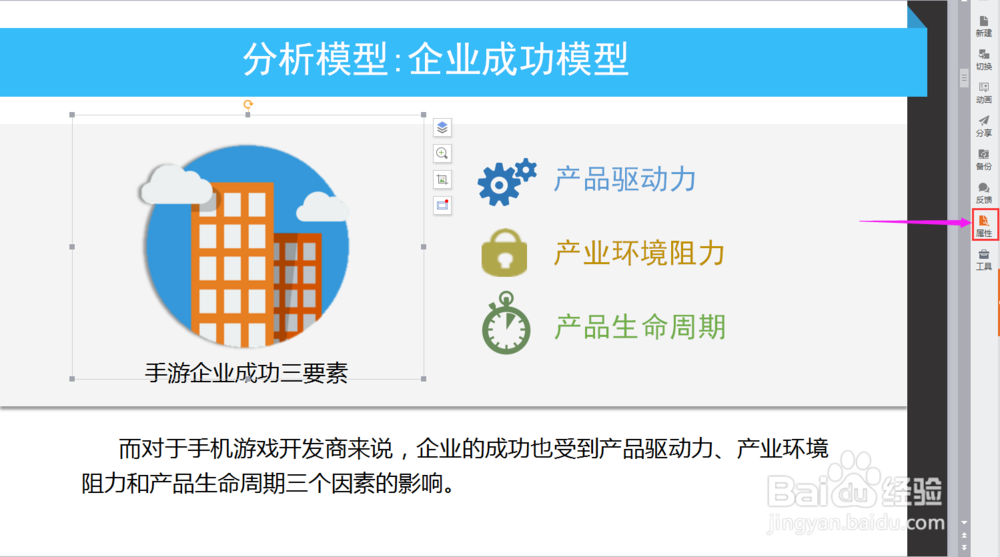
1、打开PPT,点击需要调整比例的图片。

如何等比例改变幻灯片中图片的大小

2、此时图片处于可编辑的状态,在图片周围会出现8个小方框,选中右下角的小方框,就可以自由的缩放到需要的尺寸了。

如何等比例改变幻灯片中图片的大小

1、有时候我们需要精确的设置图片的大小尺寸,那就要知道具体的比例和大小了,这时候我们可以用精确设置法。

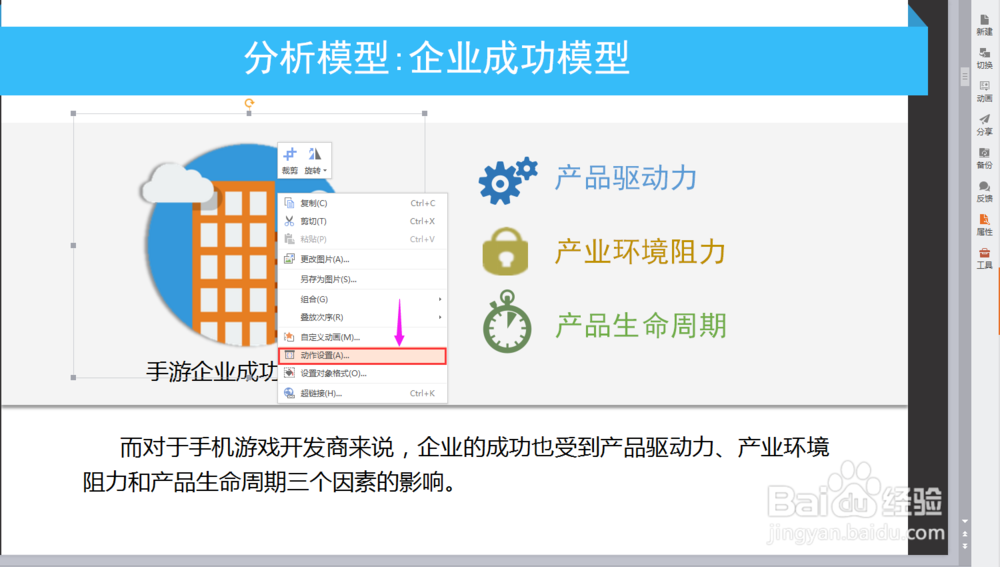
2、选中图片,点击鼠标右键,选中“设置对象格式”。或者直接点击右边的“属性”选项。
如何等比例改变幻灯片中图片的大小

如何等比例改变幻灯片中图片的大小

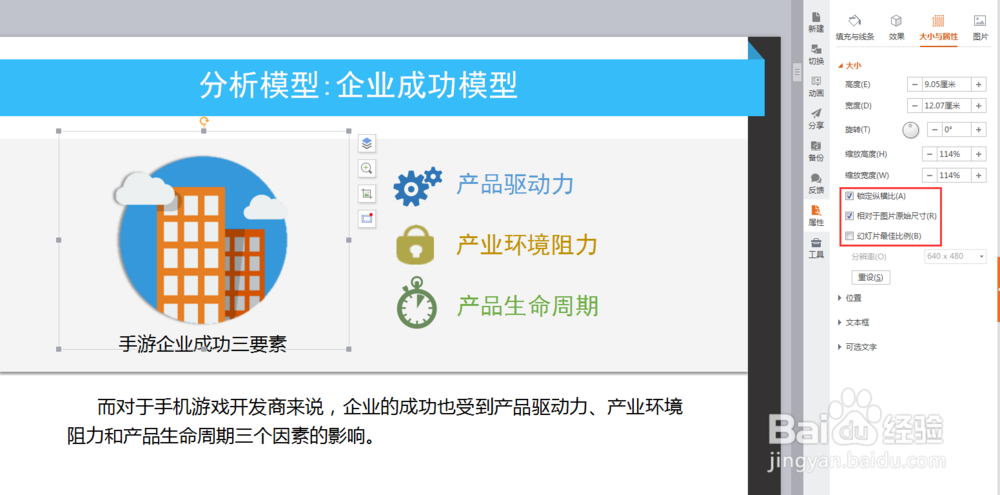
3、右边出现新的选项,点击“大小与属性”选项,就会出现图片大小的精确数字与比例。

如何等比例改变幻灯片中图片的大小

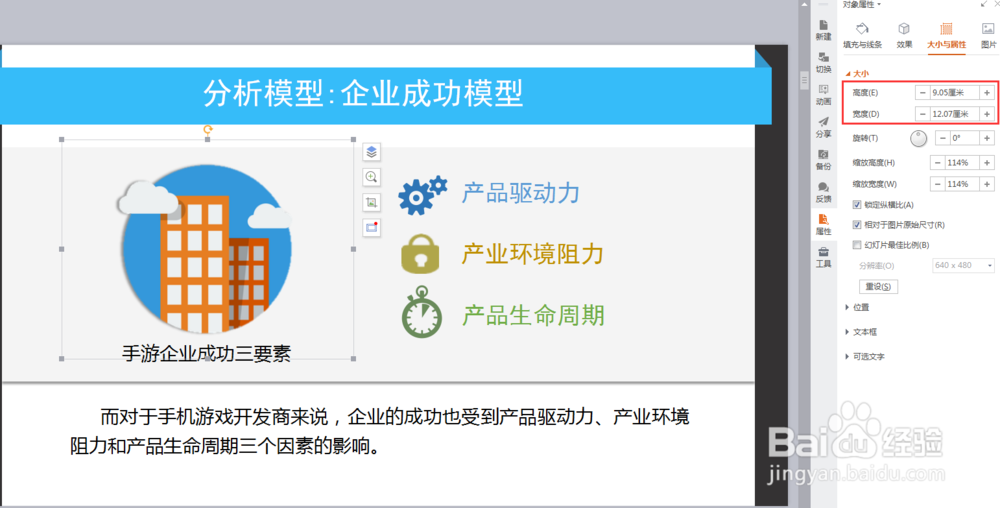
4、如下图所示,可以直接输入图片的高度和宽度的大小,一般会默认为等比例缩放,如果不想要等比例缩放,就不要在选中“锁定纵横比”。
如何等比例改变幻灯片中图片的大小

如何等比例改变幻灯片中图片的大小

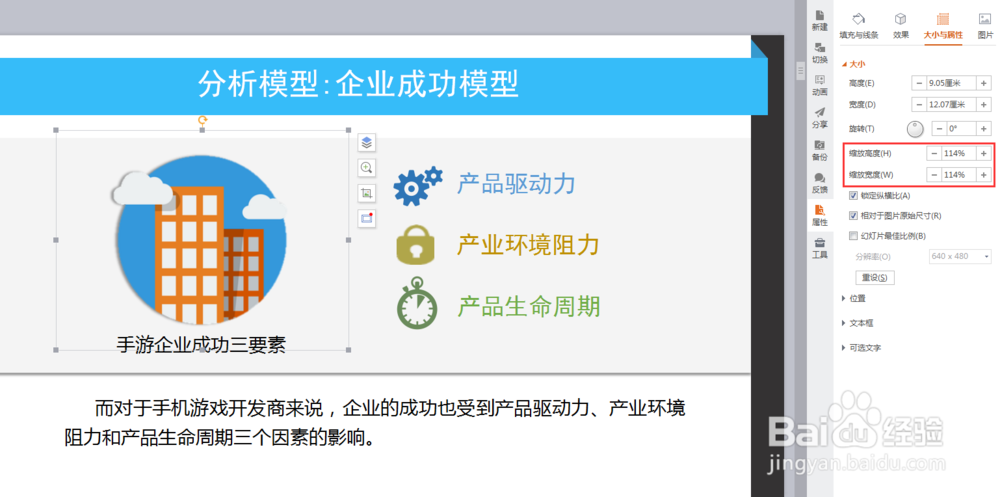
5、如下图所示,如果是要按精确的比例来缩放,就直接输入缩放的比例大小即可。
如何等比例改变幻灯片中图片的大小

6、在你设置的之后,图片是同步变化的,不用再保存了。

  • PowerPoint 2016如何设置形状的填充颜色
  • Powerpoint2016如何自定义幻灯片的背景图片
  • PPT2016中怎样快速设置形状格式
  • EXCEL怎么用SmartArt建立循环中的分段循环
  • 如何给PPT中的图片添加超级链接
  • 热门搜索
    什么叫寡妇年 生灵涂炭是什么意思 姜汤有什么作用 什么五笔输入法最好用 圆脸适合什么样的帽子 新店开业祝福语 正襟危坐是什么意思 重阳节是什么意思 待产包里都有什么 茹毛饮血意思