excel中怎么实现多级联动的下拉菜单

 时间:2024-10-11 23:27:23

1、选择一级菜单设置区域,在“数据”选项下的“数据验证”(Exce 2007以下版本的“数据有效性”)中,“设置”选项选择“序列”,来源选择F1:H1单元格,确定;

excel中怎么实现多级联动的下拉菜单

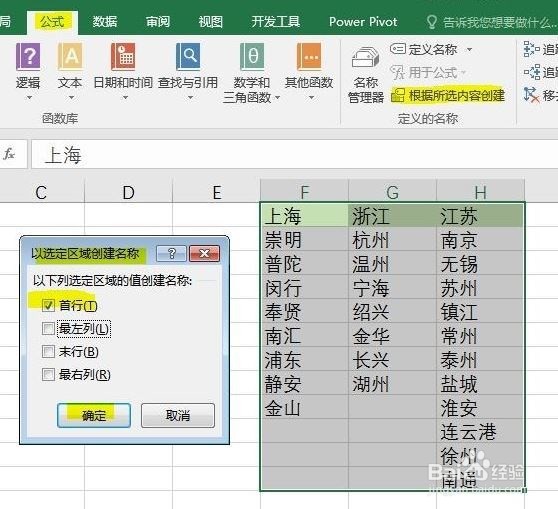
2、选择F:H列,在“公式倦虺赳式”选项下的“根据所选内容创建”,在“选定区域创建名称”对话框中,勾选“首行”,按“确定”,完成创建名称;
excel中怎么实现多级联动的下拉菜单

3、选择二级菜单设置区域,在“数据”选项下的“数据有效性”中,“设置”选项选择“序列”,来源输入=INDIRECT(A2) 确定;

excel中怎么实现多级联动的下拉菜单

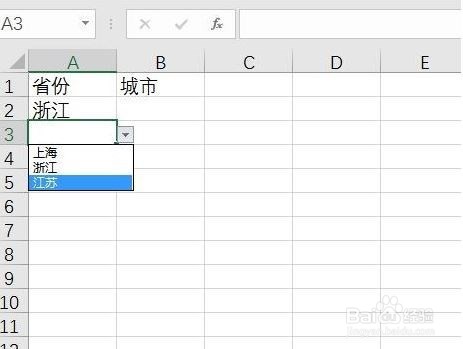
4、在一级菜单设置区域,点击下拉选项按钮,选择相应的菜单内容;

excel中怎么实现多级联动的下拉菜单

5、在二级菜单设置区域,点击选项按钮,会弹出与一级菜单相对应的二级菜单,供选择。

excel中怎么实现多级联动的下拉菜单
  • excel如何设置二级下拉菜单?
  • excel如何实现联动下拉菜单?
  • wps表格二级联动下拉菜单
  • excel下拉菜单如何设置自动关联数据
  • Excel联动二级菜单怎么制作?
  • 热门搜索
    婴儿感冒咳嗽怎么办 科普作文怎么写 天目湖在哪里 炒股如何开户 肉苁蓉泡水喝的功效 如何学好数学 怎样设置无线路由器 如何消除眼袋 如何变成双眼皮 女人气虚怎么调理