Photoshop制作水墨画的照片

 时间:2026-04-26 08:14:50

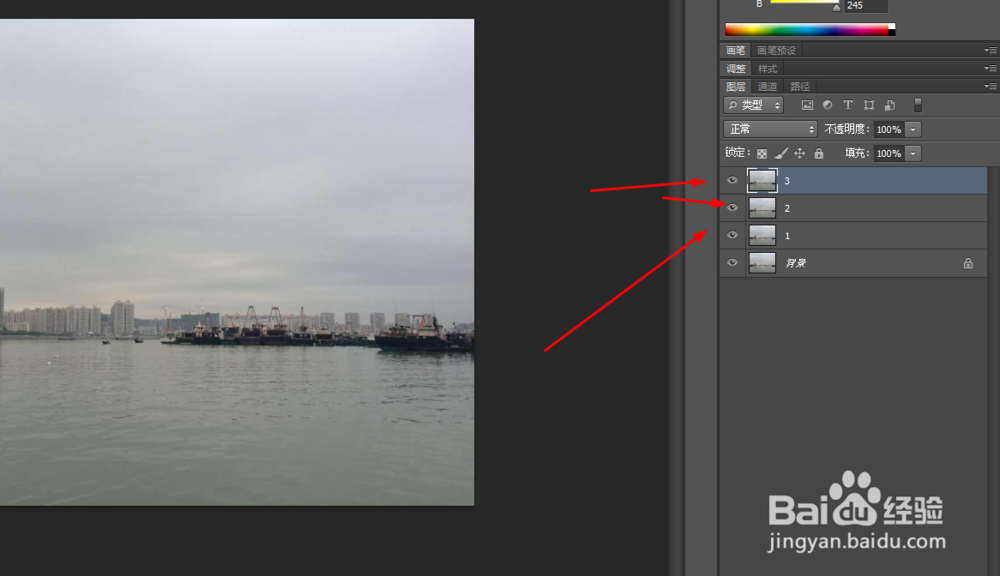
1、在ps软件中,打开素材,并复制三个图层,分别为图层1.2.3,如图所示
Photoshop制作水墨画的照片

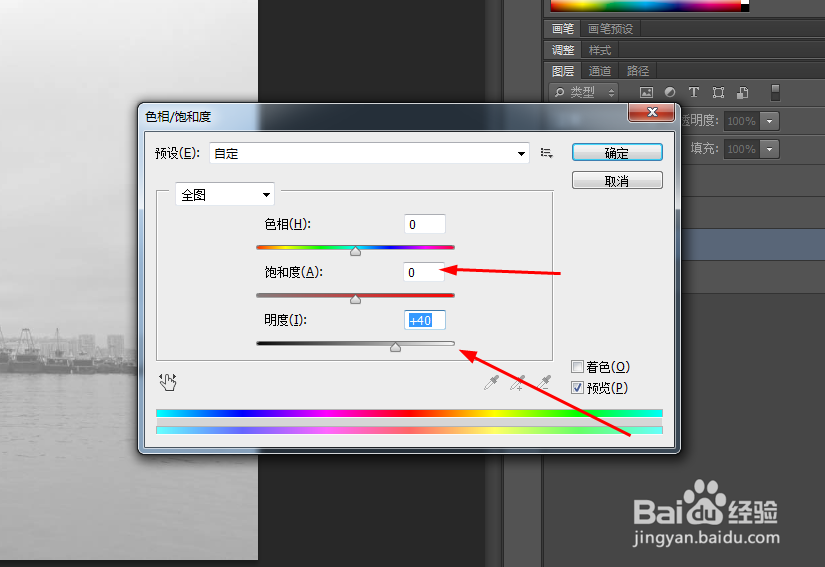
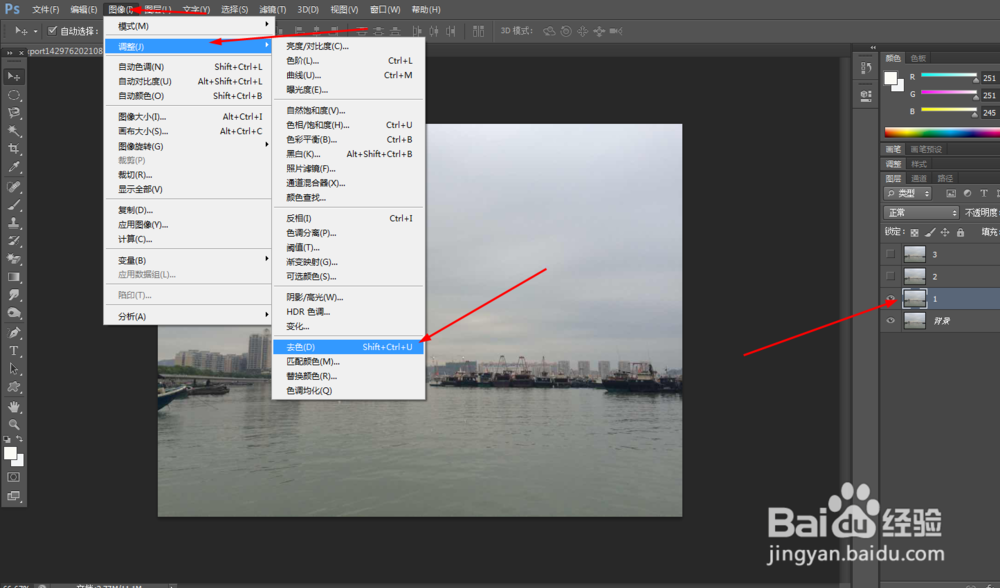
2、选择图层1,先按ctrl+shift+u去色,再按ctrl+u,调一下色相饱和度,如图所示
Photoshop制作水墨画的照片

Photoshop制作水墨画的照片

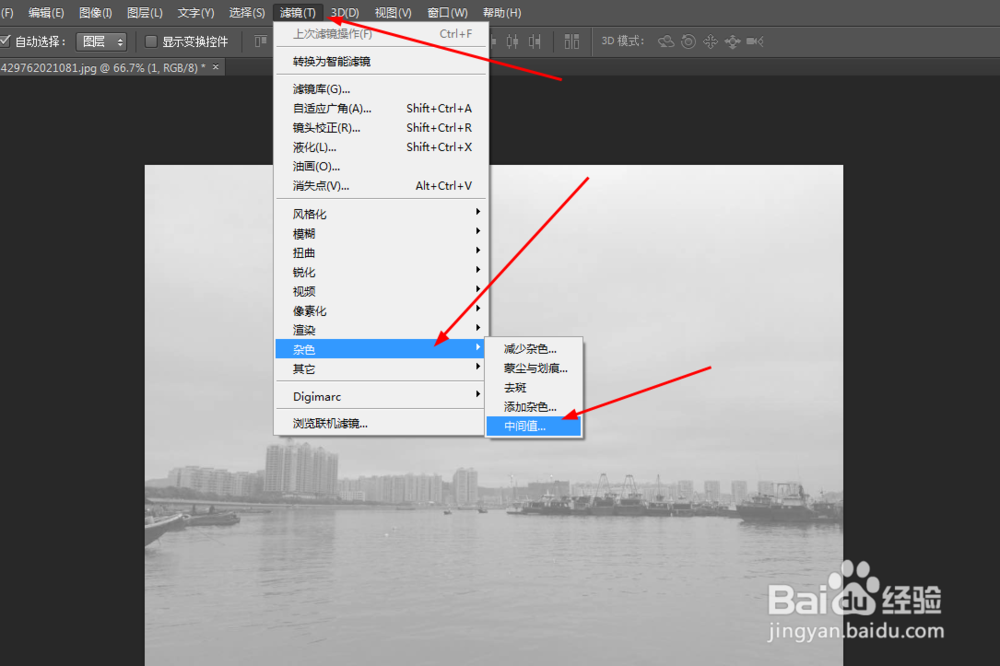
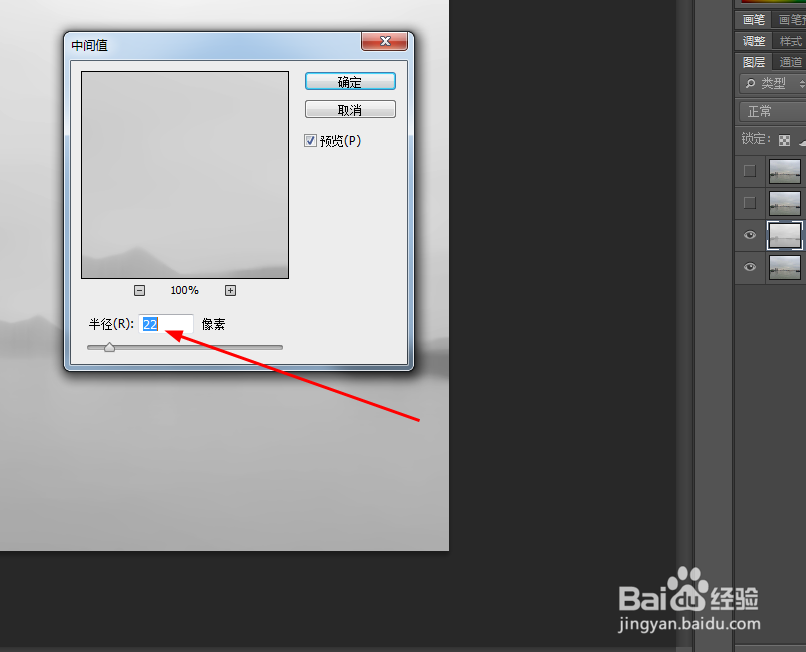
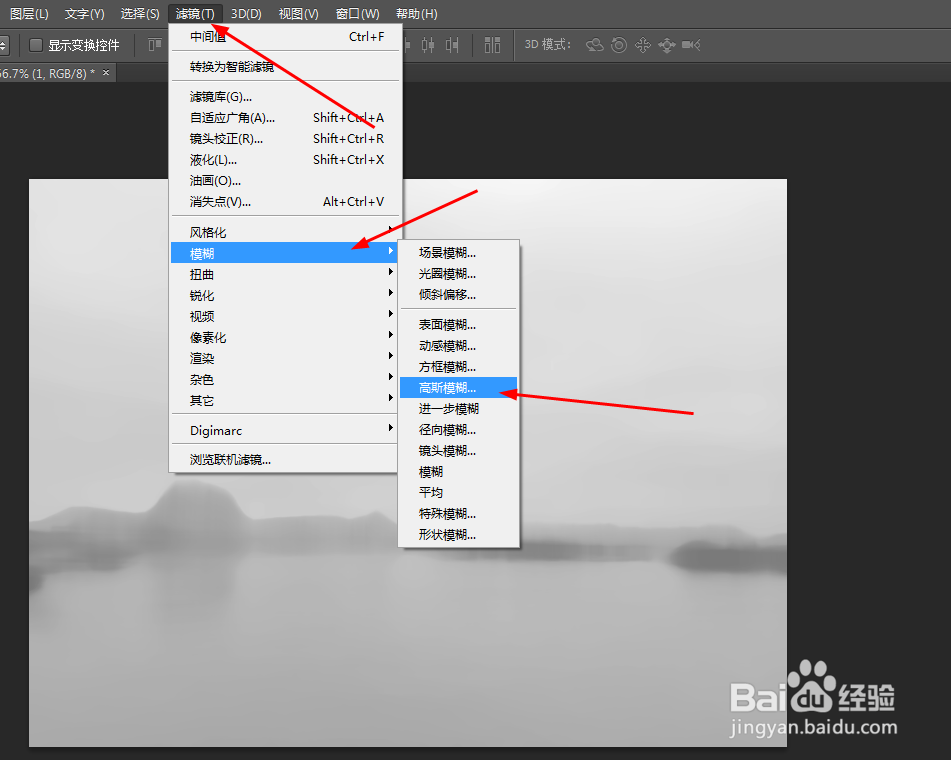
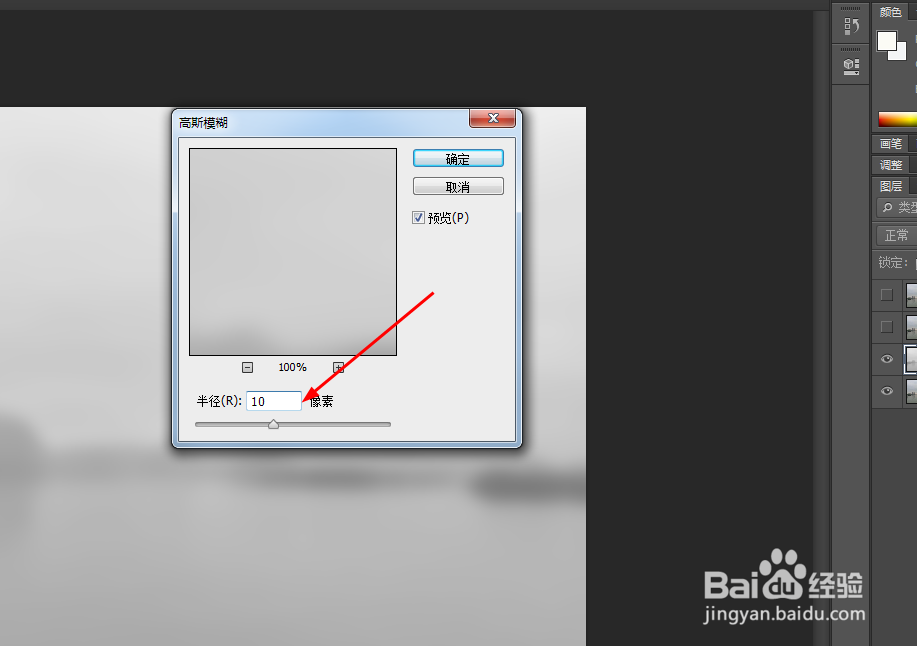
3、然后在滤镜中添加中间值,高斯模糊,如图所示

Photoshop制作水墨画的照片

Photoshop制作水墨画的照片

Photoshop制作水墨画的照片

Photoshop制作水墨画的照片

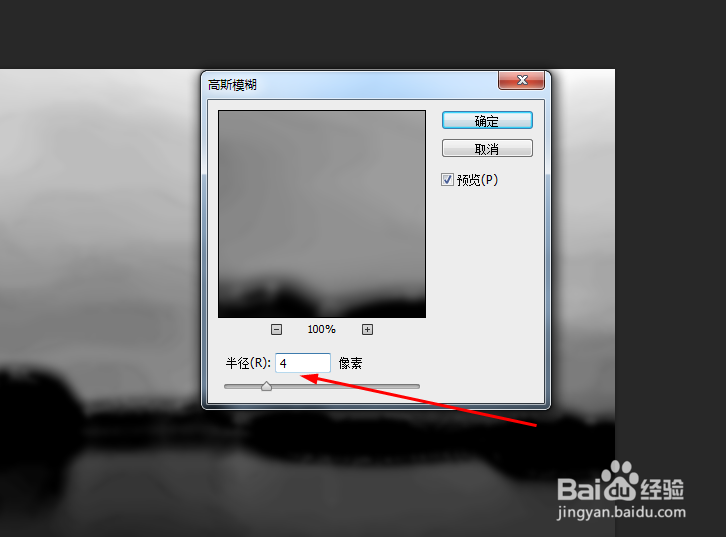
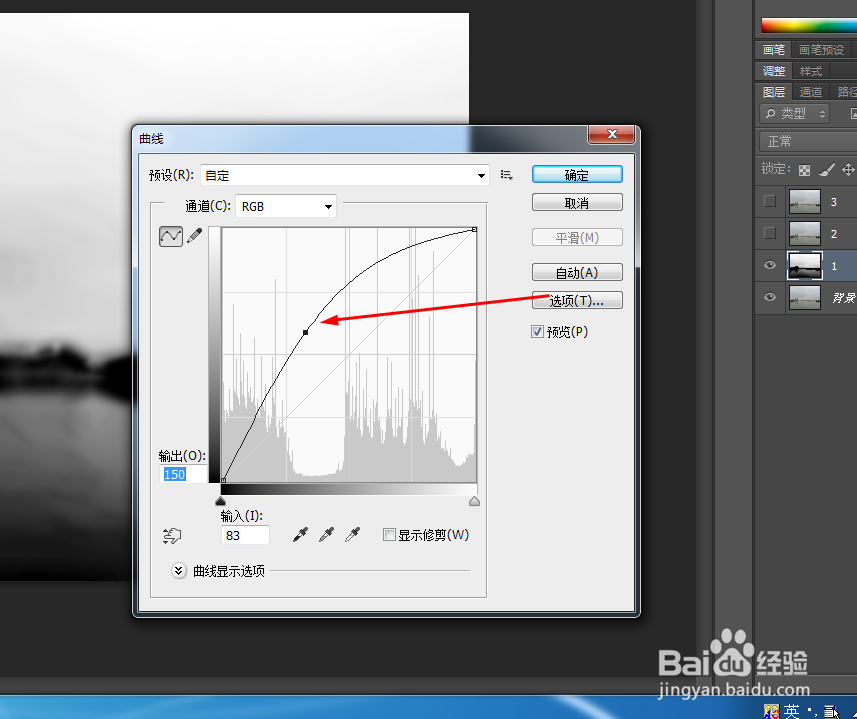
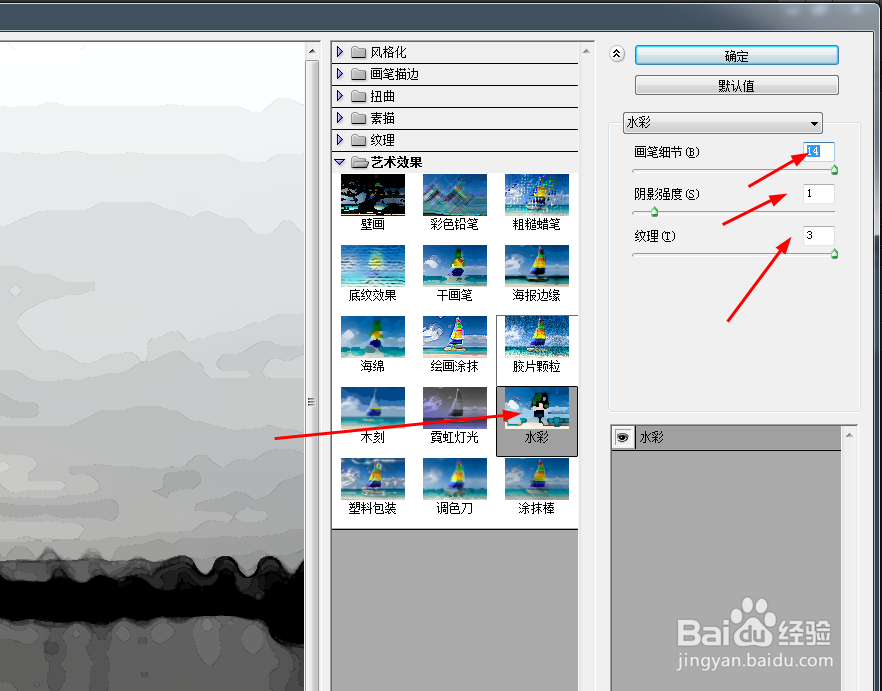
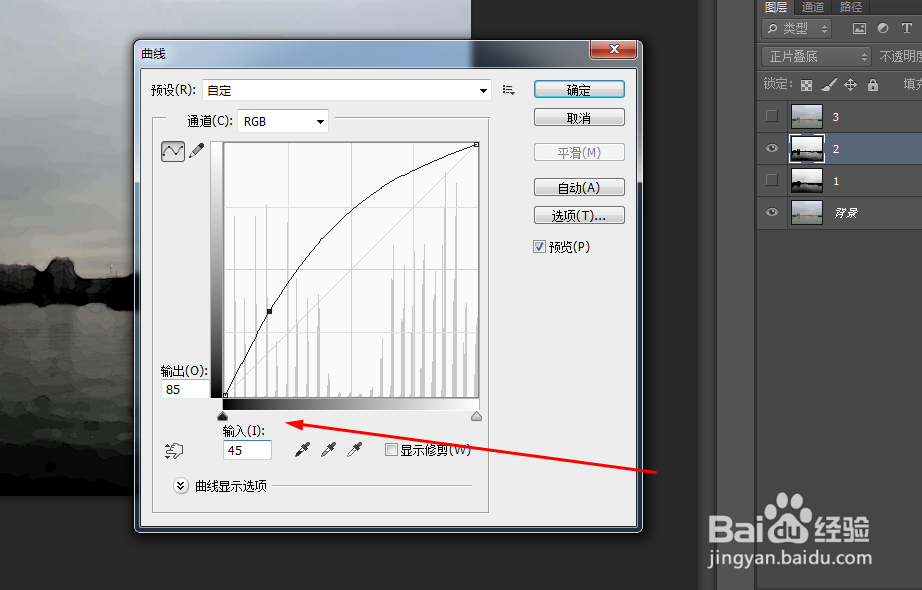
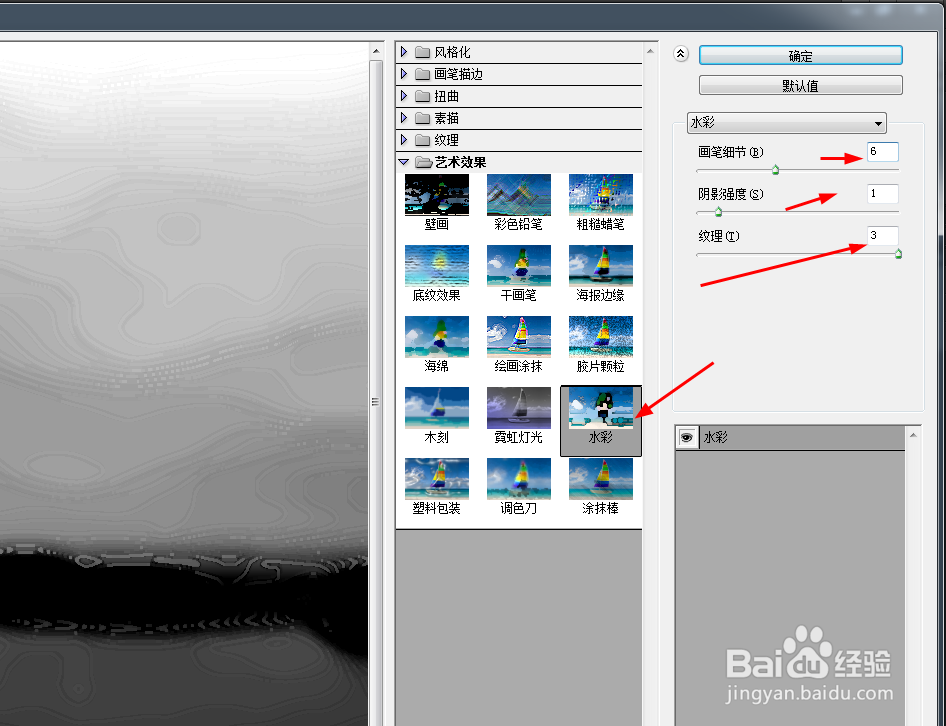
4、再到滤镜库中添加水彩,然后再选择高斯模糊,调一下半径,接着按ctrl+m,调一下亮度,如图所示
Photoshop制作水墨画的照片

Photoshop制作水墨画的照片

Photoshop制作水墨画的照片

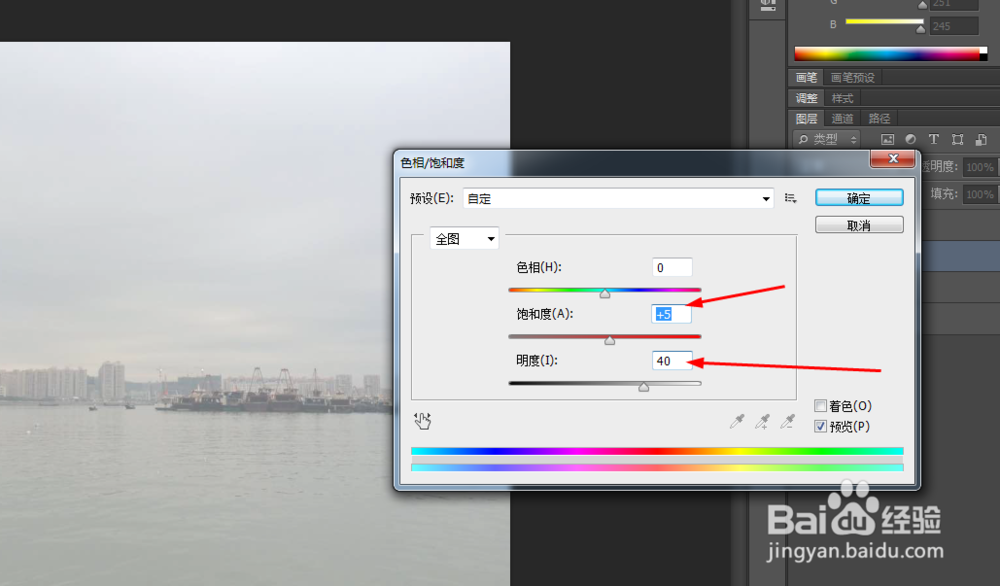
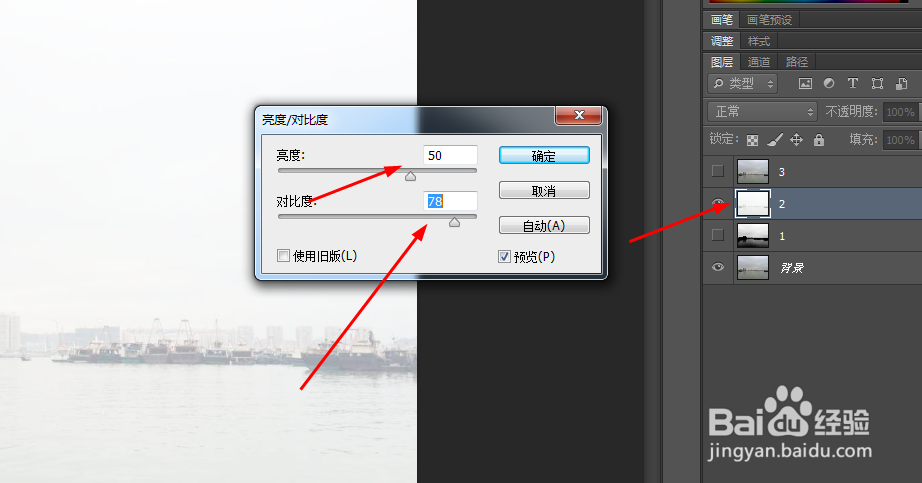
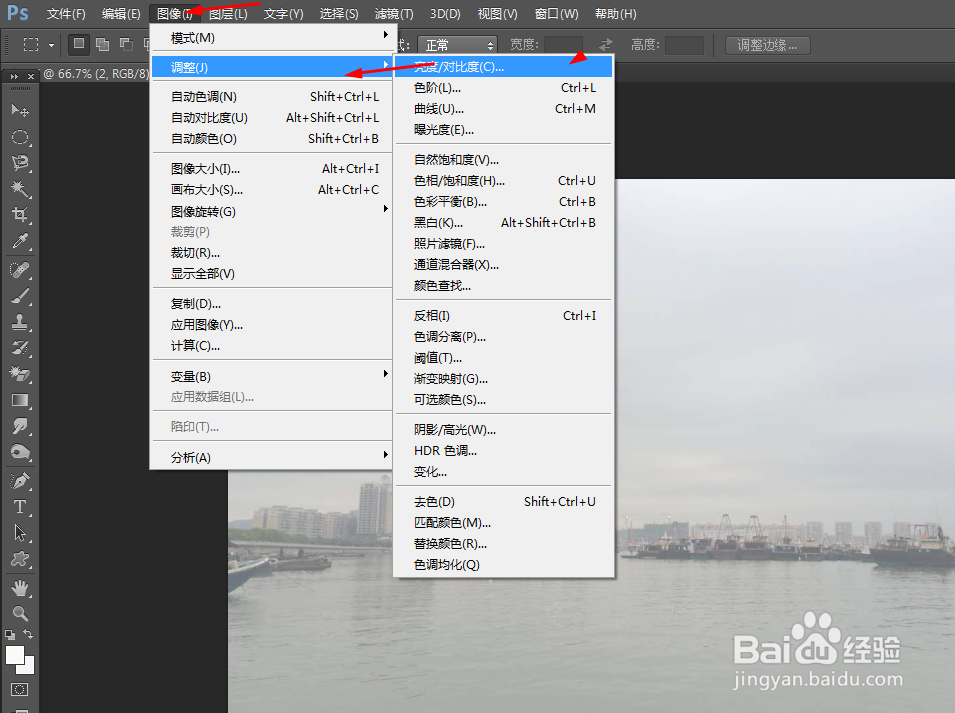
5、接着选择图层2,按ctrl+u,调一下色相饱和度,然后再图像调整亮度和对比度,
Photoshop制作水墨画的照片

Photoshop制作水墨画的照片

Photoshop制作水墨画的照片

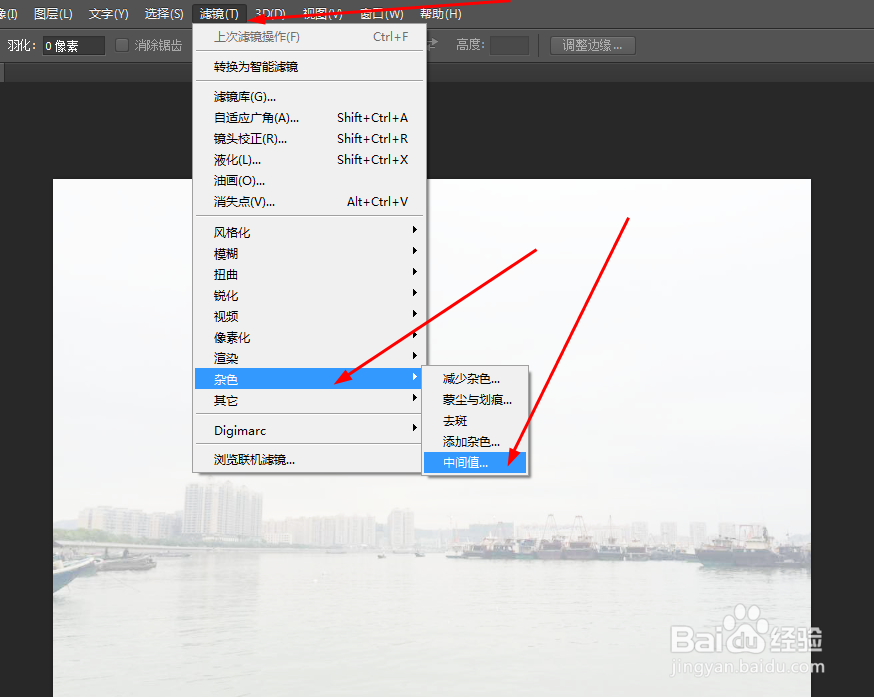
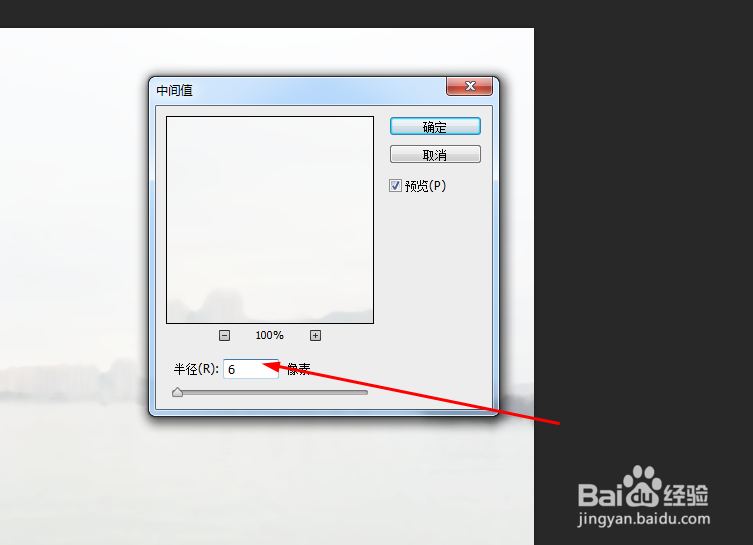
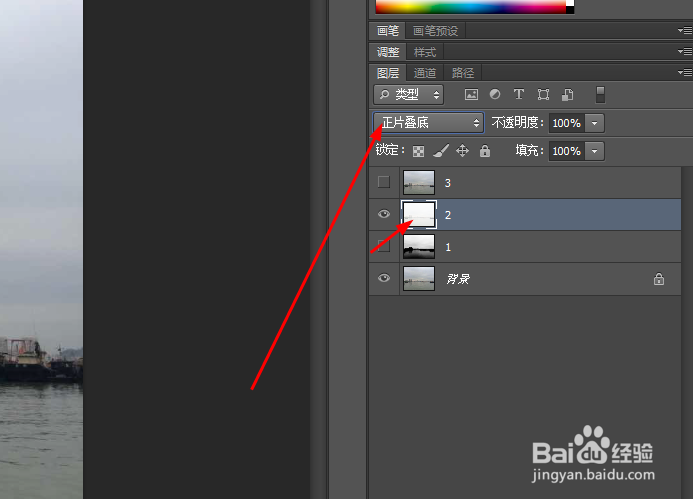
6、再到滤镜中添加中间值,然后把图层的模式改为正片叠底,如图所示

Photoshop制作水墨画的照片

Photoshop制作水墨画的照片

Photoshop制作水墨画的照片

7、在滤镜库中添加水彩,然后再按ctrl+m,调一下亮度,如图所示

Photoshop制作水墨画的照片

Photoshop制作水墨画的照片

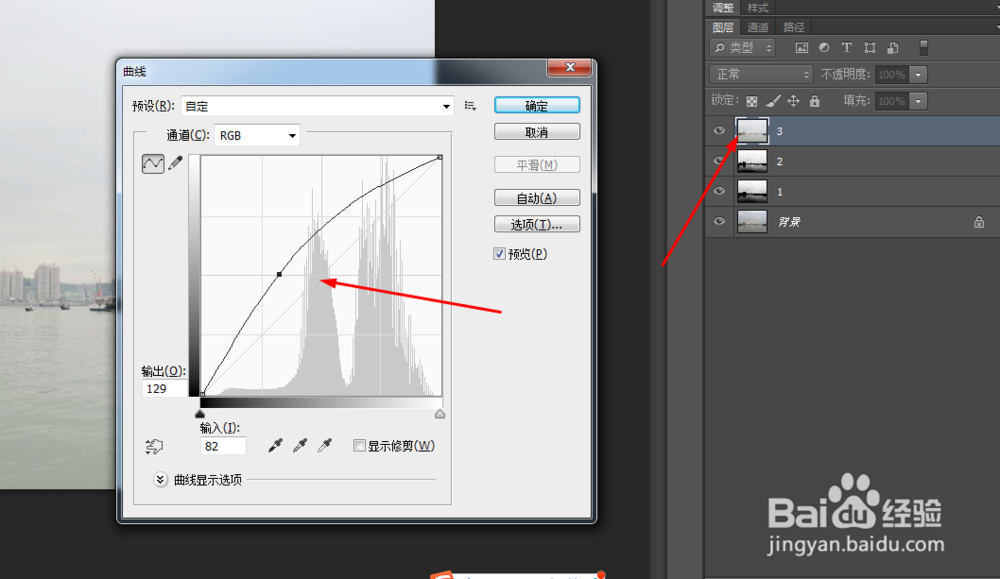
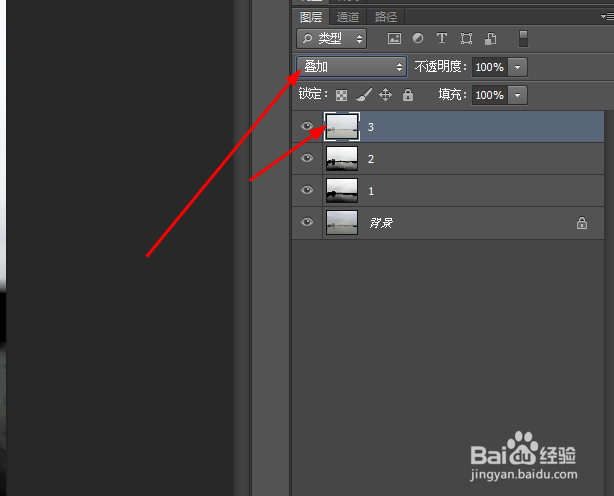
8、选中图层3,按ctrl+m,调一下亮度,把图层的模式改为叠加

Photoshop制作水墨画的照片

Photoshop制作水墨画的照片

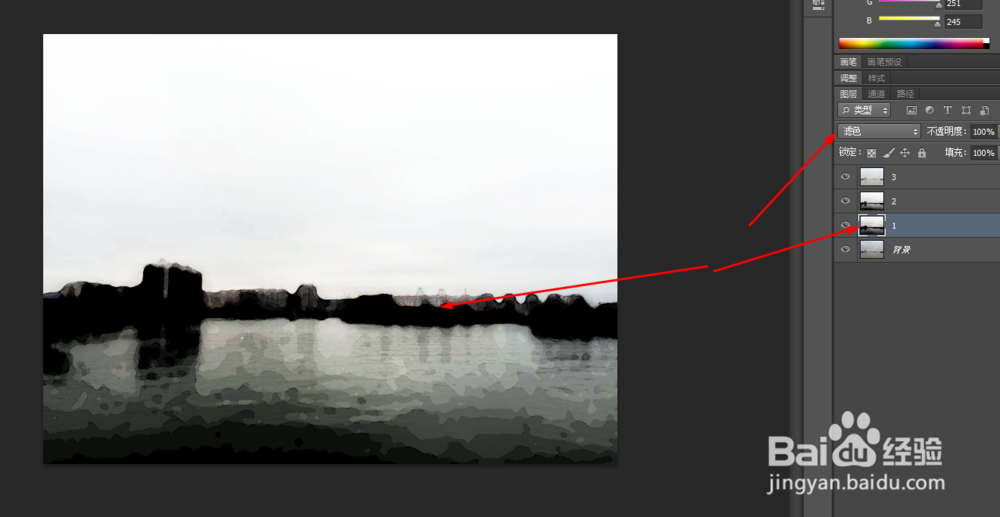
9、最后把图层2的模式改为滤色,效果如下图所示

Photoshop制作水墨画的照片

  • Photoshop如何制作水墨画
  • photoshop如何制作水彩画风格照片
  • Photoshop照片制作工笔画效果
  • 使用Photoshop制作艺术照片方法
  • PHOTOSHOP把照片制作成水墨画效果
  • 热门搜索
    6月份适合去哪里旅游 如何炸薯条 脂肪肝如何治疗和调养 cf怎么刷枪 直径的符号怎么打 稻城亚丁旅游价格 轮胎花纹型号怎么看 山根是哪里 如何剪纸 如何做推广