1、首先,我们绘制如图所示的两个表格,在此,我们需要通过查找匹配函数,从一个表格中完成数据的匹配查找,并且填充另外一个表格。


2、首先,在我的汇总表格中,我们输入如图所示的函数,同时,设置查找区域。

3、接下来,我们在数据区域中设置另外一个被查照表格中的相关区域。
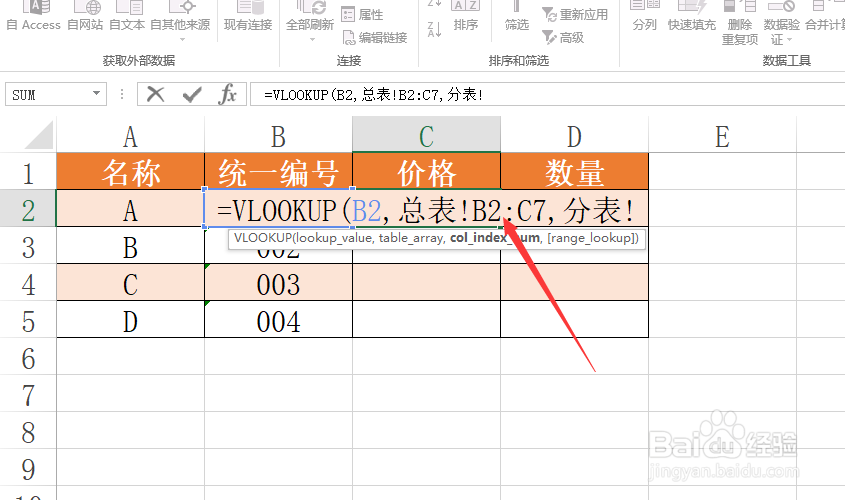
4、同时,我们还要根据关键字匹配原则,在另一个函数中指定进行匹配查找的列。

5、如图所示,为了确保数据的统一性,我们需要将数据区域的引用,设置为绝对引用。点击确定按钮就完成了数据的匹配查找功能。


时间:2026-04-22 05:40:53
1、首先,我们绘制如图所示的两个表格,在此,我们需要通过查找匹配函数,从一个表格中完成数据的匹配查找,并且填充另外一个表格。
2、首先,在我的汇总表格中,我们输入如图所示的函数,同时,设置查找区域。
3、接下来,我们在数据区域中设置另外一个被查照表格中的相关区域。
4、同时,我们还要根据关键字匹配原则,在另一个函数中指定进行匹配查找的列。
5、如图所示,为了确保数据的统一性,我们需要将数据区域的引用,设置为绝对引用。点击确定按钮就完成了数据的匹配查找功能。
