电脑怎么设置一直亮屏不锁屏

 时间:2026-04-22 13:52:55

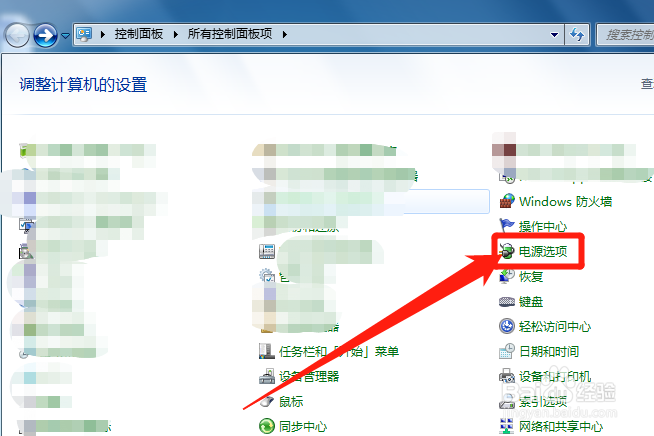
1、选择电源选项

打开电脑控制面板进入界面后,选择电源选项点击进入。
电脑怎么设置一直亮屏不锁屏

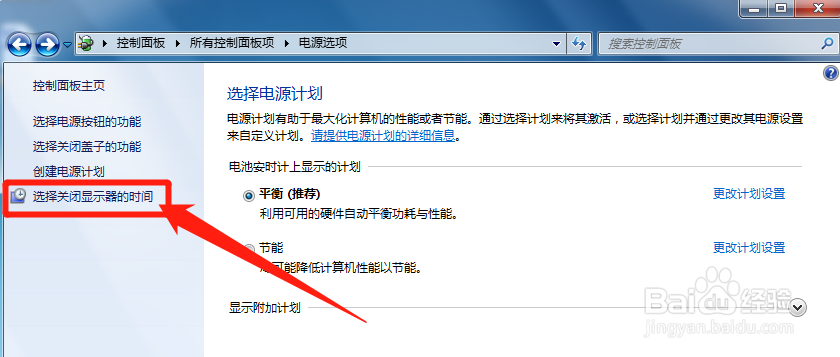
2、选择关闭显示器的时间

进入电源选项界面后,选择关闭显示器的时间点击进入。
电脑怎么设置一直亮屏不锁屏

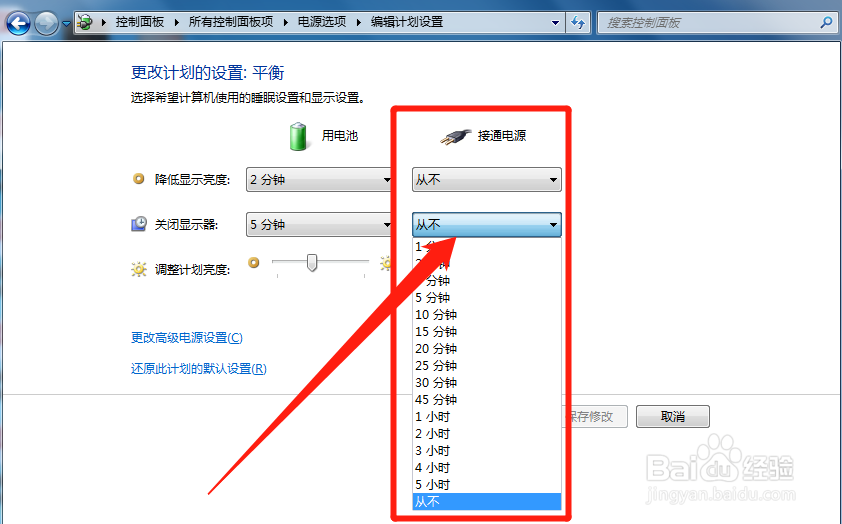
3、设置从不

进入更改计划设置界面后,将在使用电池和接通电源状态下的选项全部调整成“从不”即可,最后点击保存修改,设置完成。

电脑怎么设置一直亮屏不锁屏

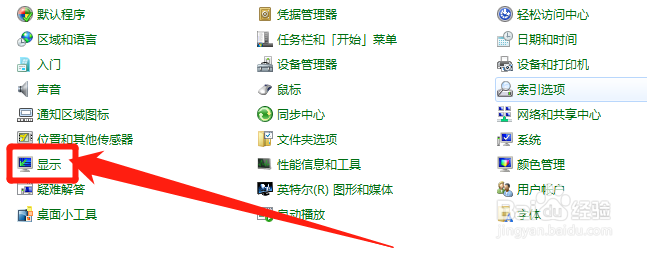
1、选择显示

进入电脑控制面板界面后,选择显示点击进入。

电脑怎么设置一直亮屏不锁屏

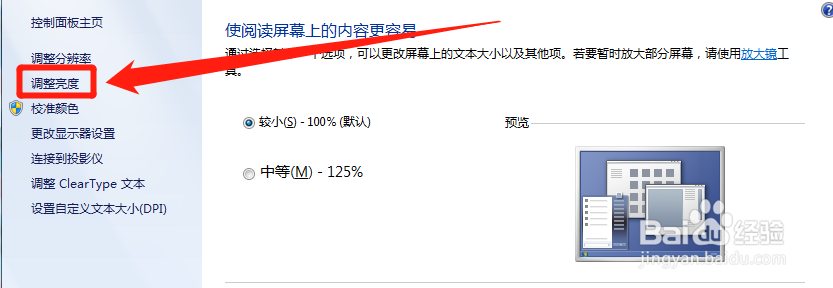
2、选择调整亮度

进入显示界面后,选择调整亮度点击进入。

电脑怎么设置一直亮屏不锁屏

3、选择更改计划设置

进入调整亮度界面后,选择更改计划设置点击进入。

电脑怎么设置一直亮屏不锁屏

4、设置从不

进入更改计划设置界面后,在接通电源的情况下关闭显示器,把时间调整成从不即可,设置完成。
电脑怎么设置一直亮屏不锁屏

1、选择系统

打开电脑开始菜单,点击设置再选择系统点击进入。

电脑怎么设置一直亮屏不锁屏

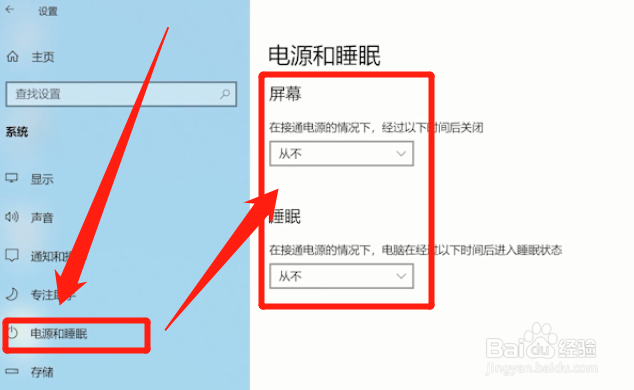
2、设置从不

进入系统界面后,选择电源和睡眠点击进入界面,然后把屏幕和睡眠全部都设置为从不即可。
电脑怎么设置一直亮屏不锁屏

  • 电脑怎么设置一直亮屏不锁屏
  • 电脑不锁屏幕怎么设置
  • 怎样让电脑屏幕一直亮着
  • 电脑怎么设置不锁屏不休眠
  • 电脑不自动锁屏怎么设置
  • 热门搜索
    35岁女人学什么技术 敏感肌肤用什么面膜 殊途同归的意思 劳动节祝福 祝福生日快乐的话 虚空魔石有什么用 blackboard是什么意思 运动鞋用什么洗 eta是什么意思 姜子牙属什么