ps中有关图层的基本操作

 时间:2026-05-05 16:36:08

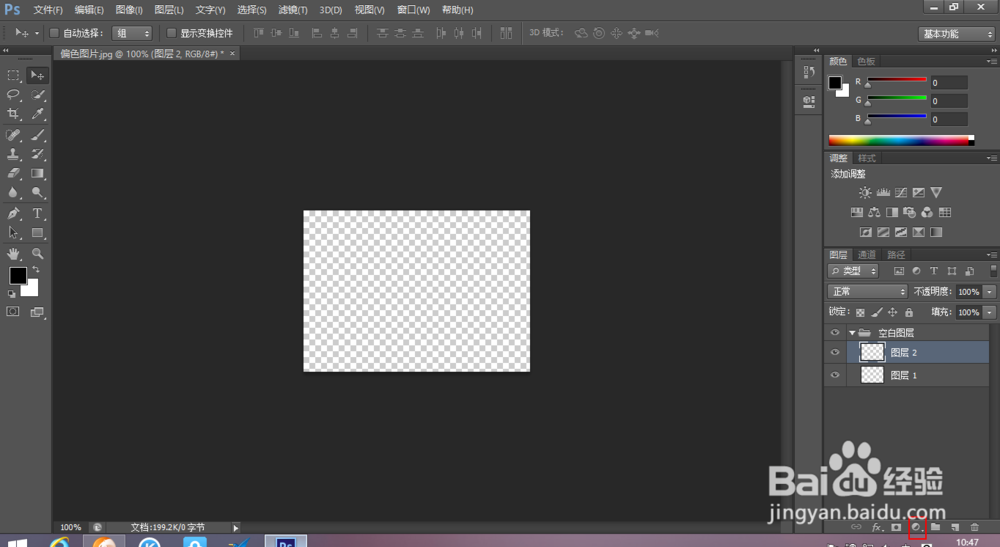
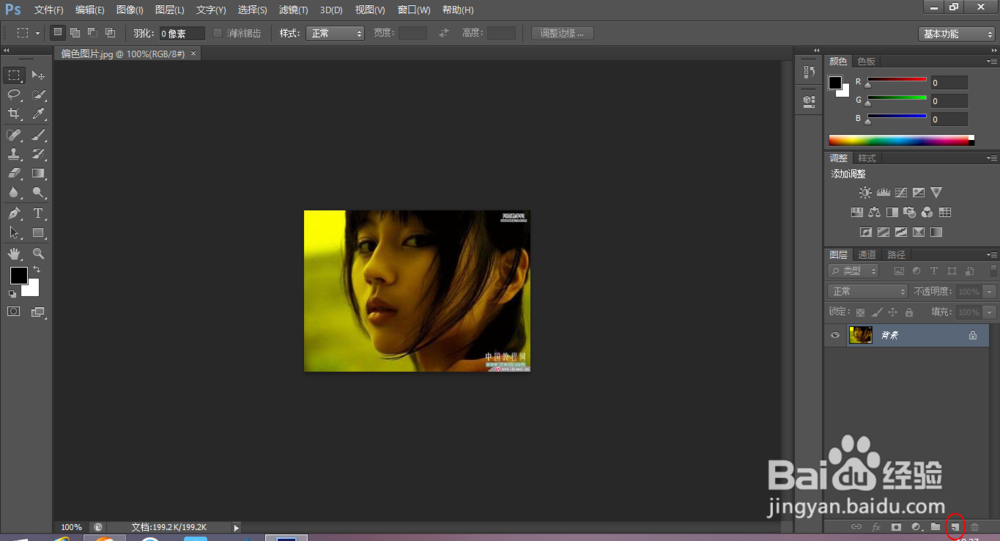
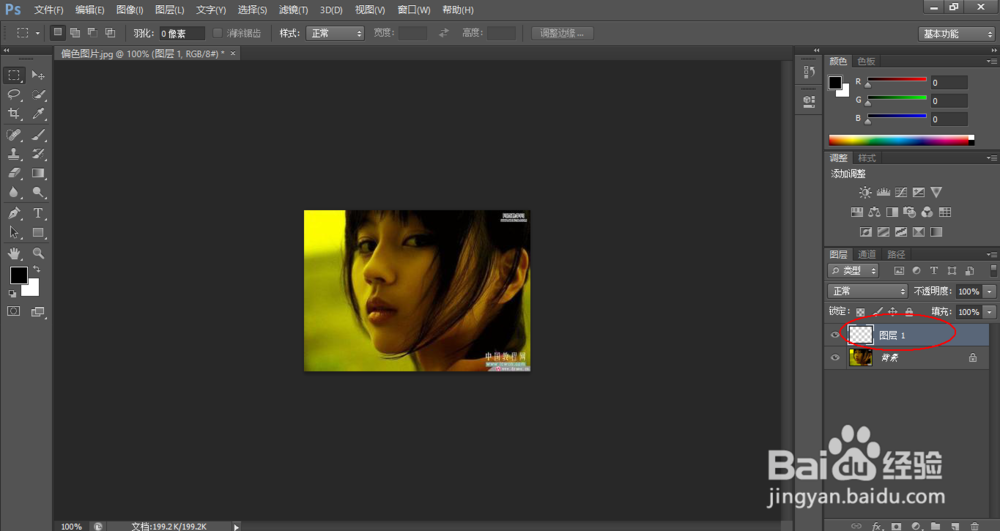
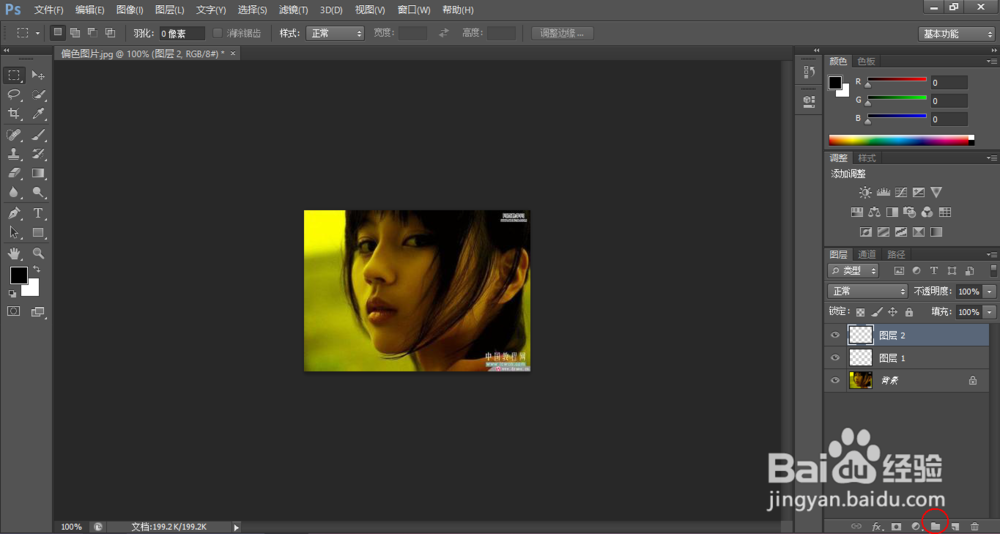
1、新建一个空白图层:单击右下方从右数第二个小按钮,如图中红圈圈的,像一个翻开的书页。单击后就会出现一个空白的图层。
ps中有关图层的基本操作

ps中有关图层的基本操作

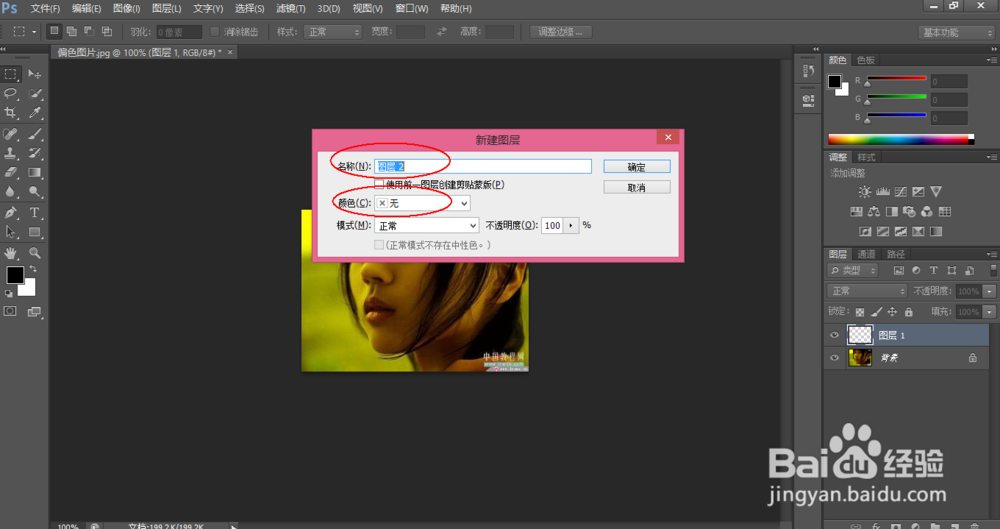
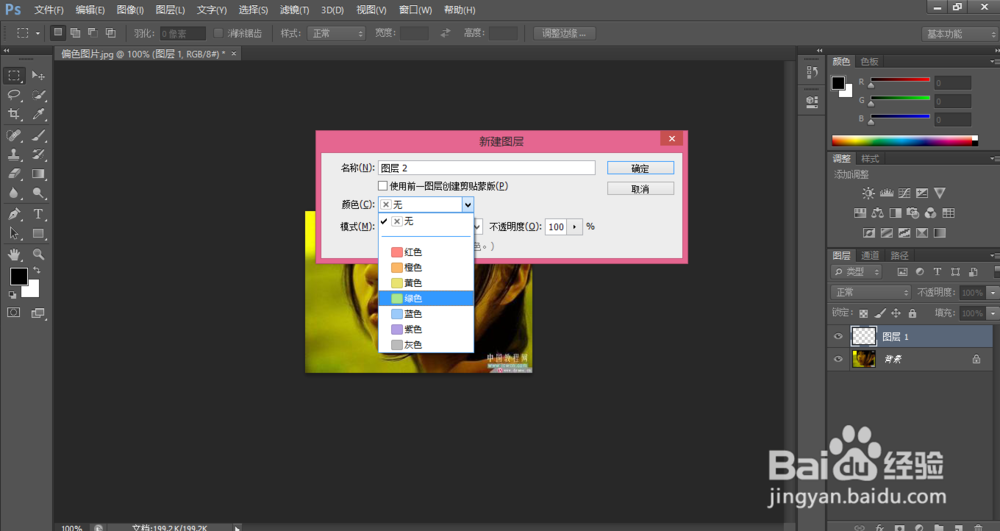
2、我们也可以用快捷键“ctrl+shift+n”,会弹出一个对话框,我们可以命名,选择颜色(注意这里的颜色不是图片的背景色,而是在右下方图层栏目中每个图层前方的颜色,当有很多个图片时利于我们快速找到)
ps中有关图层的基本操作

ps中有关图层的基本操作

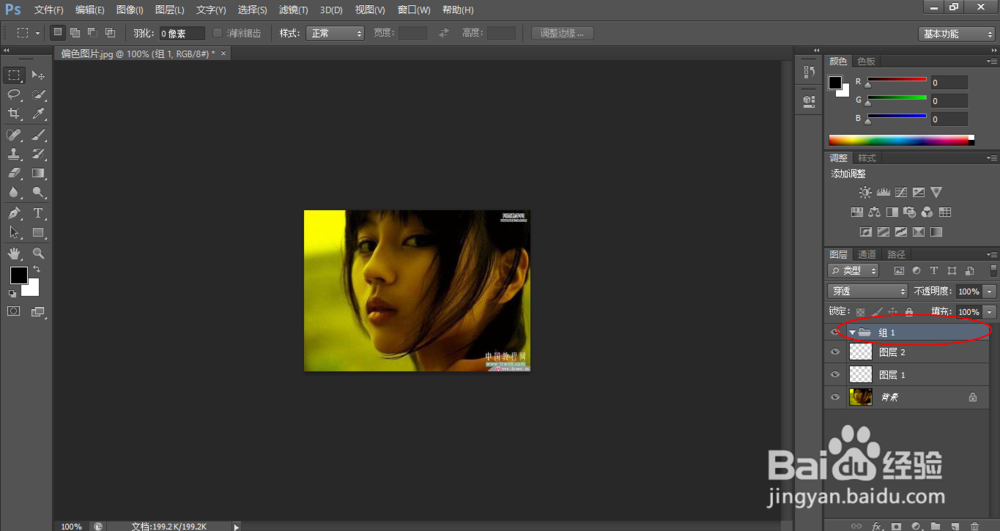
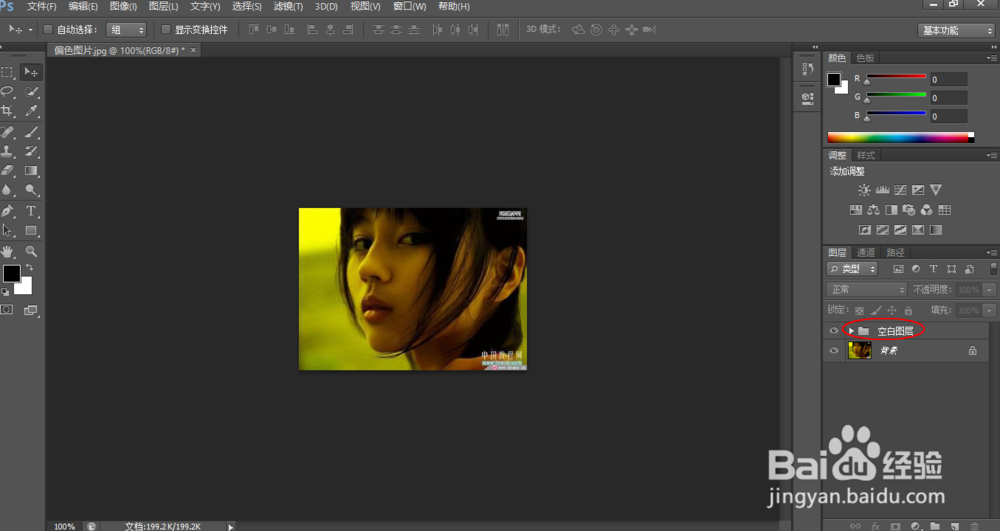
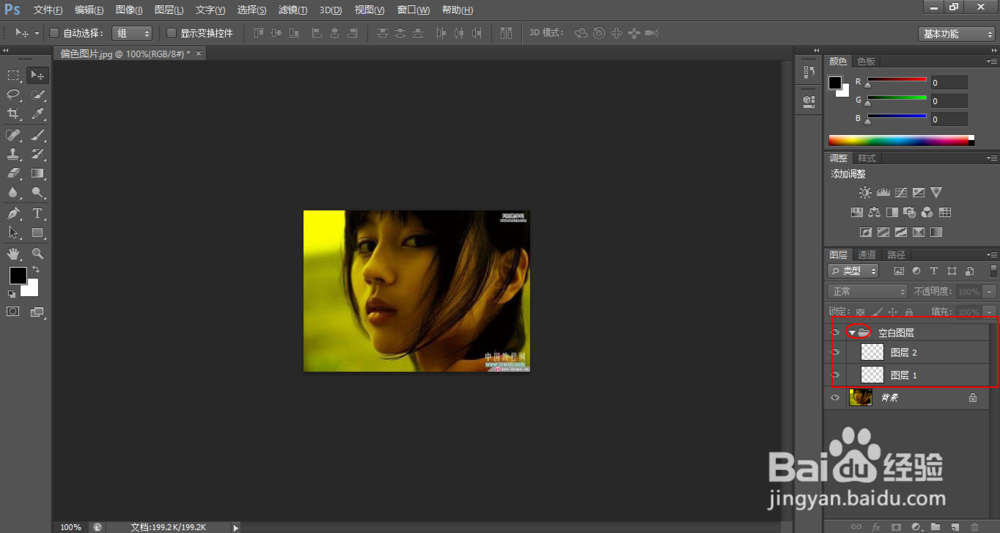
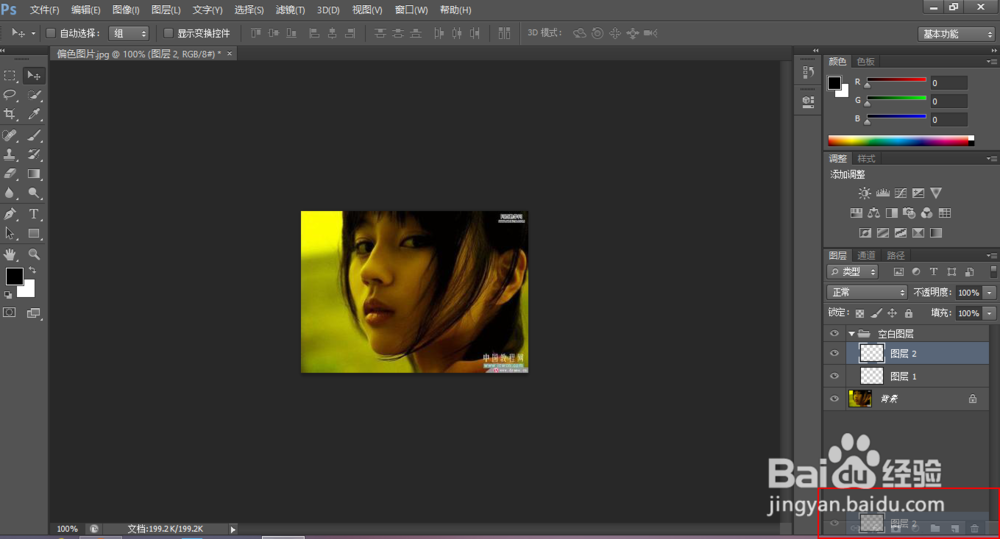
3、右下方从右数第三个小按钮是“新建组”,单击后会出现“组1”,我们可以把一些图片放到这个组中,就是把照片归类。我们可以命个名字,双击就行,利于我们操作。
ps中有关图层的基本操作

ps中有关图层的基本操作

ps中有关图层的基本操作

ps中有关图层的基本操作

4、我们也可以用快捷键“ctrl+g”来新建组,先选中一些图层,再用快捷键就可以了。

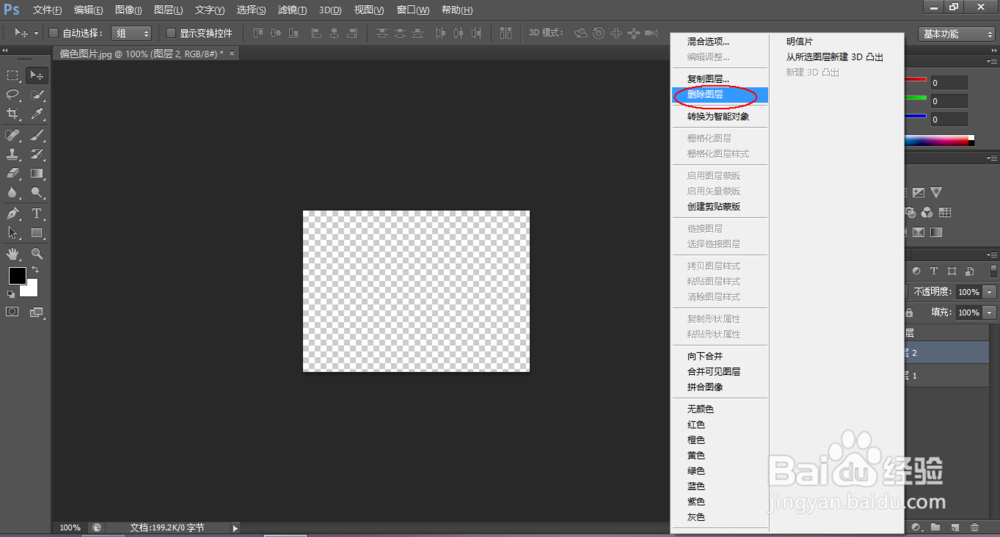
5、当我想要删掉一些不用的图层时可以选中图层拖入到右下方形状像垃圾桶的小按钮处就可以了。也可以选中后右键删除。
ps中有关图层的基本操作

ps中有关图层的基本操作

6、新建组按钮左边的可以个图片添加一些效果。

ps中有关图层的基本操作

  • PS的多种填充方法!
  • PS等高线滤镜如何使用
  • AutoCAD剖面图怎么填充为渐变彩色
  • 图样填充的使用方法
  • Photoshop关于图层的常见操作
  • 热门搜索
    耳屎是怎么形成的 怎么样去除眼袋 报表怎么做 怎么减肥肚子 淘宝兼职怎么做 收到法院传票怎么办 脖子上有肿块是怎么回事 创世中文网怎么样 洗衣球怎么用 蚊子咬了怎么止痒