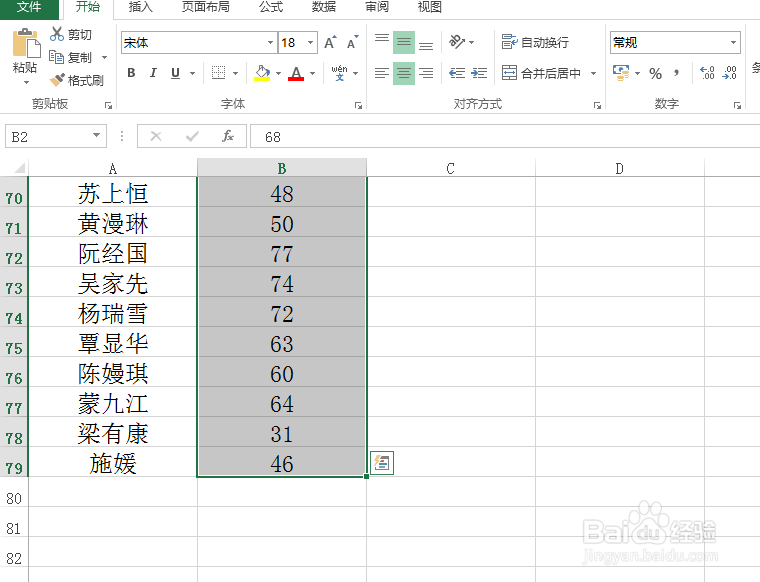
1、打开一个工作表,(此处以大于等于90为红色,大于等于60为蓝色,小于60为绿色),选中数据区域。

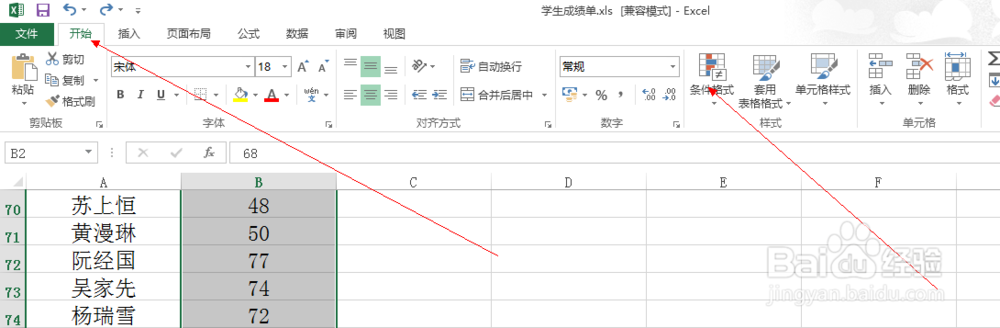
2、在开始菜单栏下找到条件格式选项。
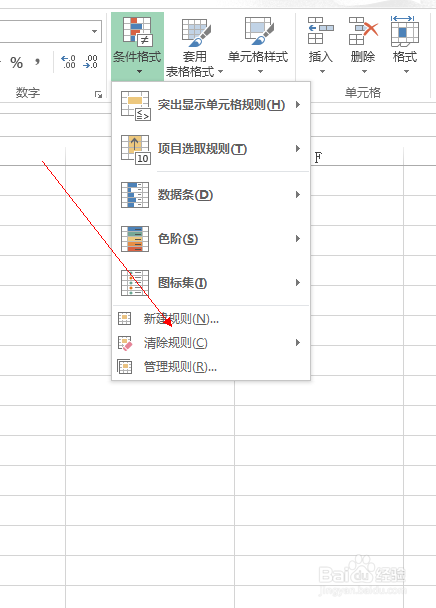
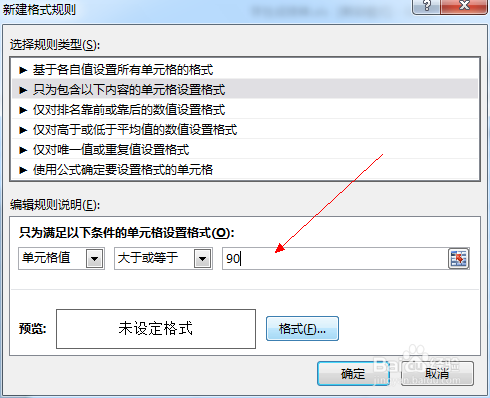
3、选择新建规则,弹出对话框,选中 “ 只为包含以下内容的单元格设置格式 ”。
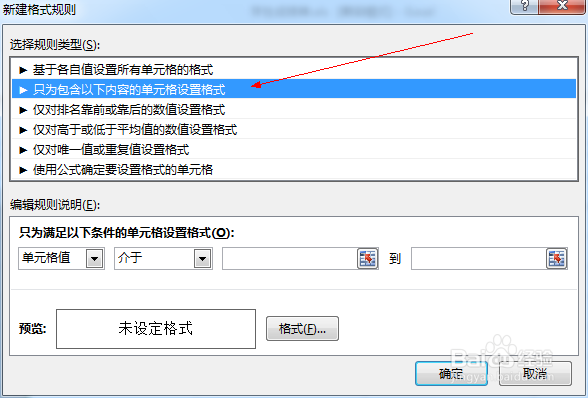
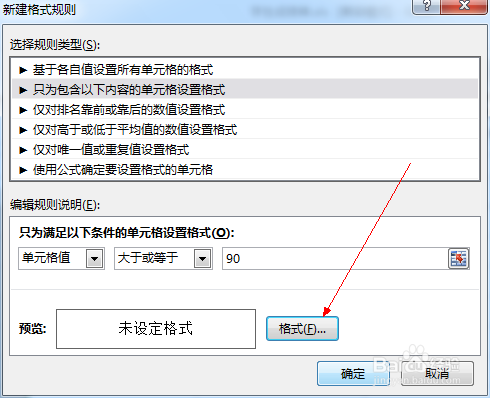
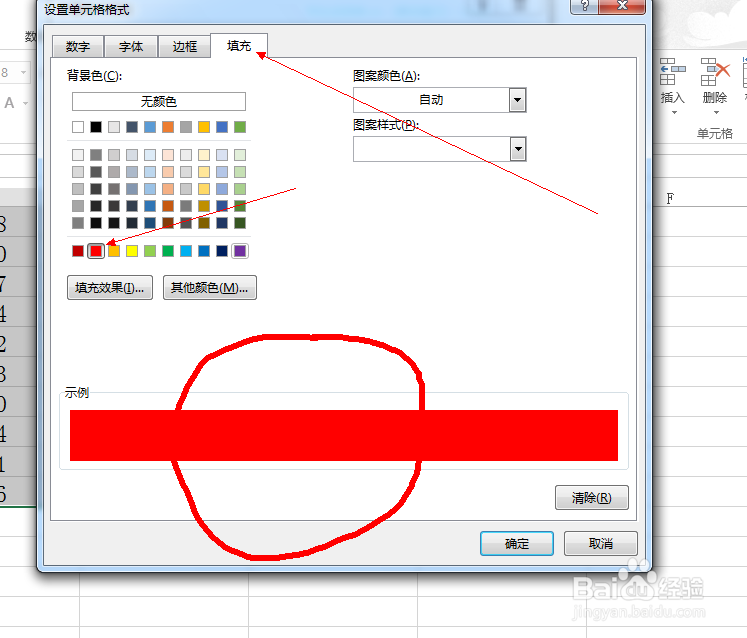
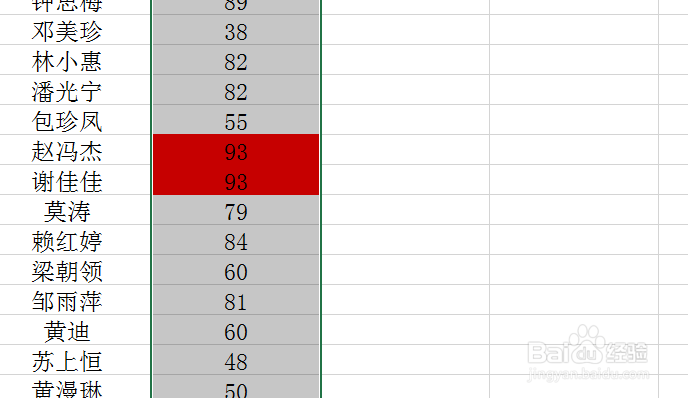
4、在条件中选择大于等于90,再设置格式使红色填充进去,确定后就可以看到大于等于90的填充成红色的了。
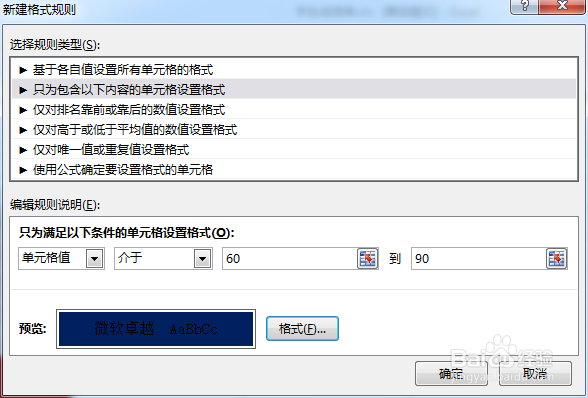
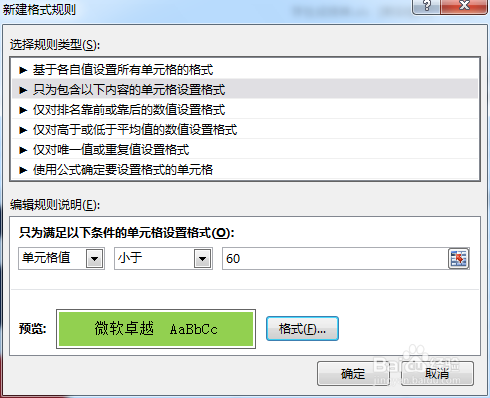
5、同上输入数值结余60到90的条件,填充色为蓝色;输入小于60的数据条件,填充色为绿色。
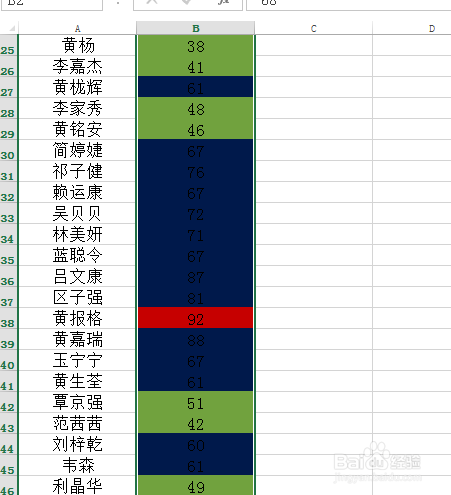
6、所有数据格式都填写好之后,我们所需要的显示方式也出现了。
时间:2026-05-03 09:12:49
1、打开一个工作表,(此处以大于等于90为红色,大于等于60为蓝色,小于60为绿色),选中数据区域。
2、在开始菜单栏下找到条件格式选项。
3、选择新建规则,弹出对话框,选中 “ 只为包含以下内容的单元格设置格式 ”。
4、在条件中选择大于等于90,再设置格式使红色填充进去,确定后就可以看到大于等于90的填充成红色的了。
5、同上输入数值结余60到90的条件,填充色为蓝色;输入小于60的数据条件,填充色为绿色。
6、所有数据格式都填写好之后,我们所需要的显示方式也出现了。
