1、一,下载,安装电脑版的S换机助手(拥有PC版和设备版(手机版)两个版本)
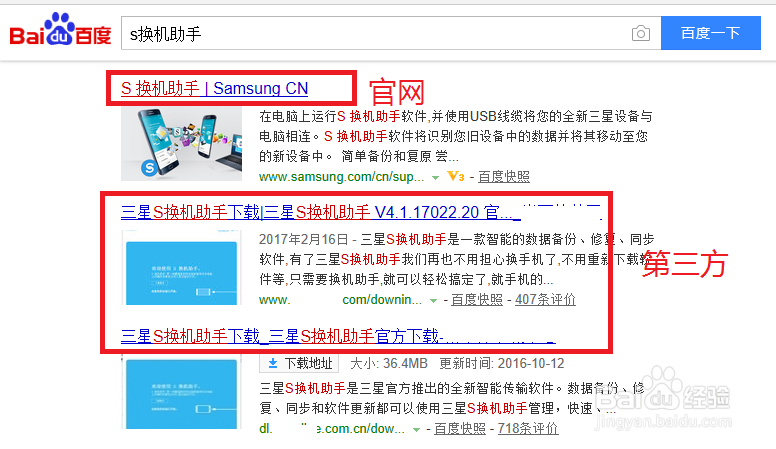
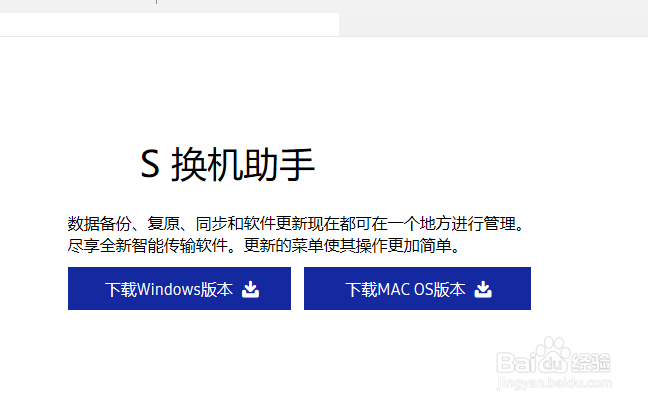
百度“S换机助手”,在搜索结果中,找到官方网站进入,然后在网站中找到下载选项(其提供了两个版本:windows版和Mc DOS版),根据自己电脑系统的版本选择对应的版本下载。
也可以选择在第三方软件中心进行下载,但是要注意找对下载选项(有的是下载选项是其他软件的),建议小白还是在官网下载。
下载完成后,根据提示进行安装即可。
2、二,打开“S换机助手”,连接手机。
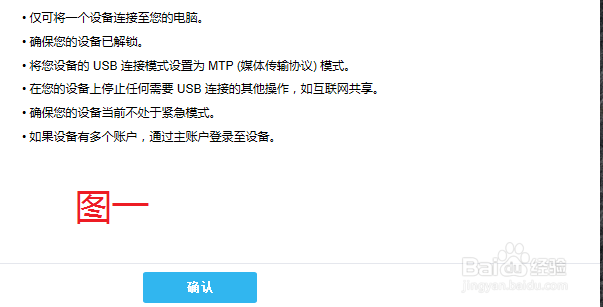
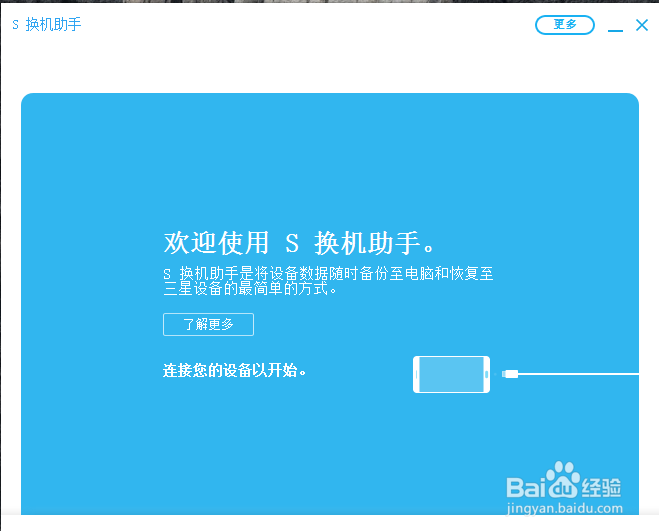
打开软件之后,软件会提示你“连接你的设备以开始”,然后通过手机的数据线(充电器线)将手机连接到电脑上,之后,需要将手机的usb连接模式设置为MTP(媒体传输协议)模式。
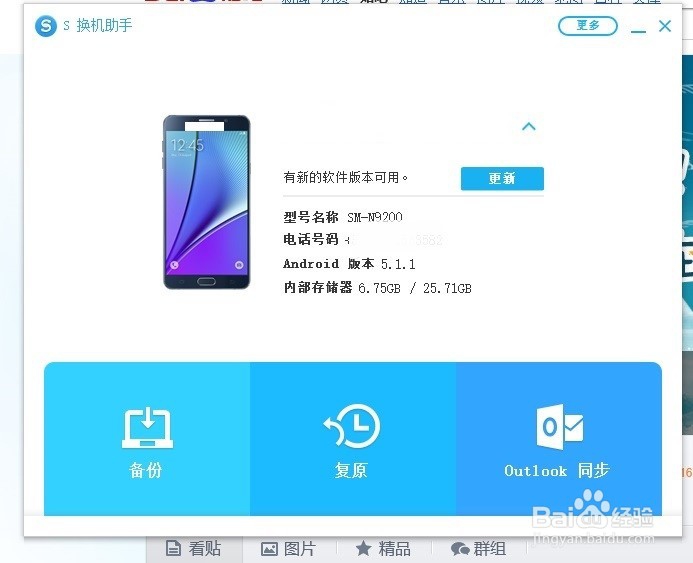
连接成功后,S换机助手窗口会显示出手机的信息和三个主要选项(备份,复原和outlook同步)。
3、三,更新系统。
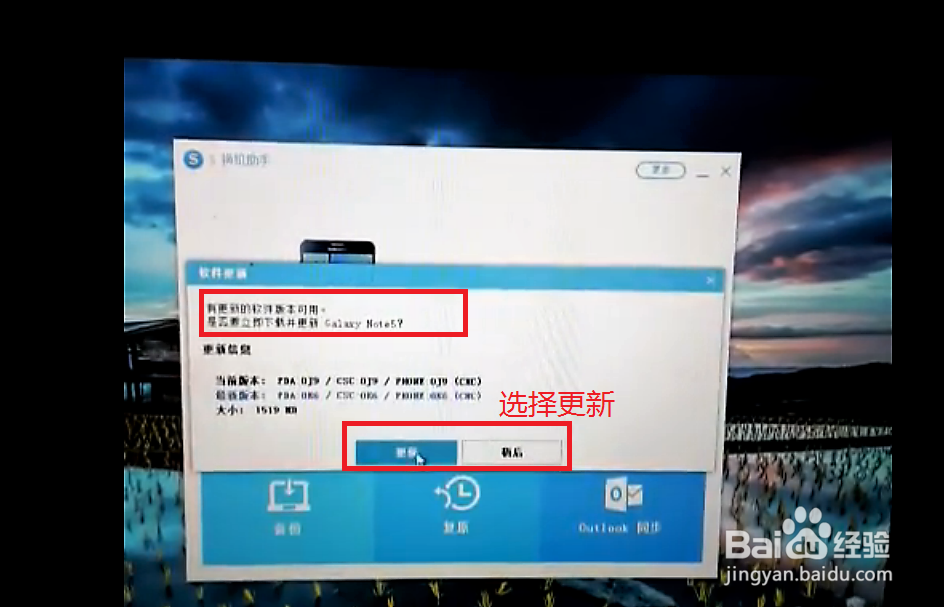
注意这里连接成功后,软件界面上并没有显示“更新”选项,因为S换机助手是联网自动检查更新的,所以当官方推出新的系统版本时,软件会提示你安装更新。
4、四,安装更新
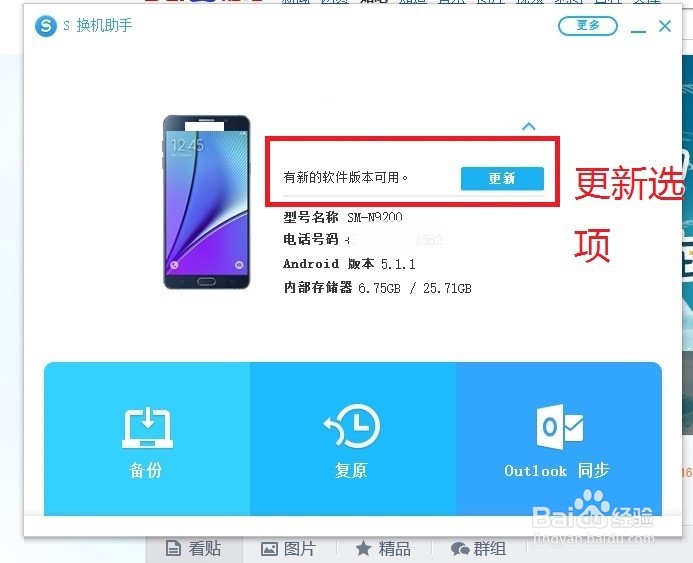
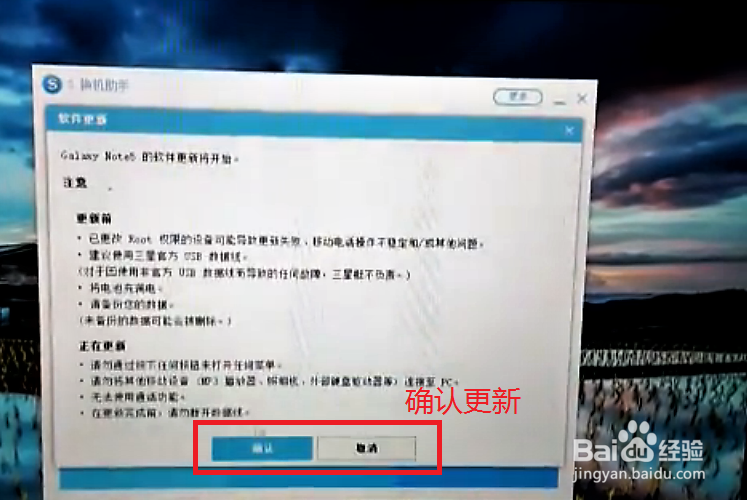
检测到更新之后,单击软件上面的“更新”选项,即可下载更新,下载完成后,软件会提示你安装更新(介绍新版和老版的系统的对比),单击“确认”即可。
安装完成后,重启手机即可。最后就可以愉快的玩耍新系统了。

5、五,常见问题:
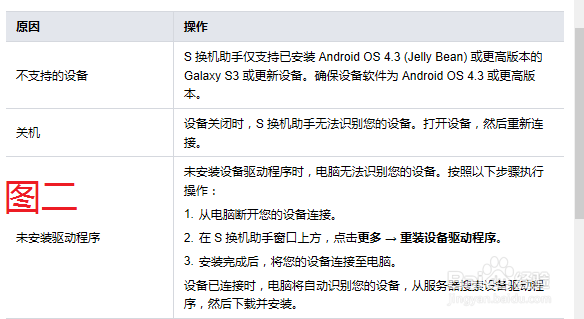
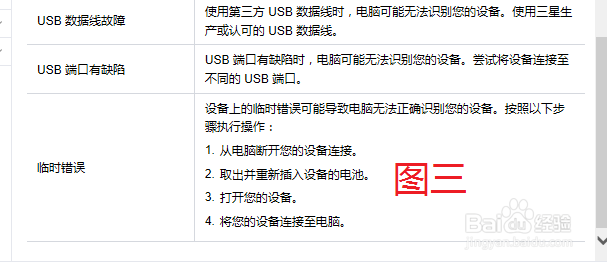
1,如果无法手机无法连接S换机助手,可尝试如下操作:如图一,二,三所示。
2,如果手机root过,那么是无法通过S换机助手这种升级方式升级的,只能通过刷机进行升级。
3,如果下载完更新后,手机并没有出现升级界面,那么有可能是官方服务器的问题,升级人数过多,所以可以选择其他时段进行升级。