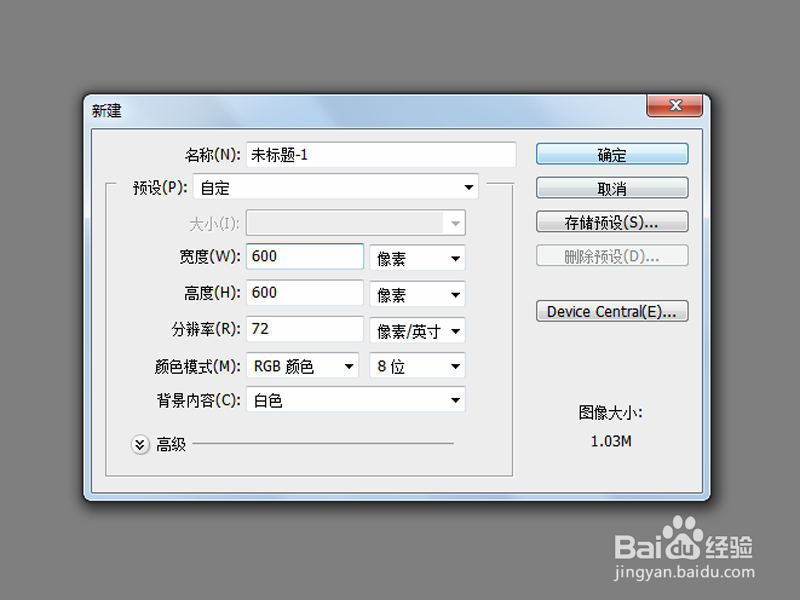
1、首先启动Photoshop cs5,执行文件-新建命令,新建一个大小为600*600,背景颜色为白色,分辨率为72的文档。
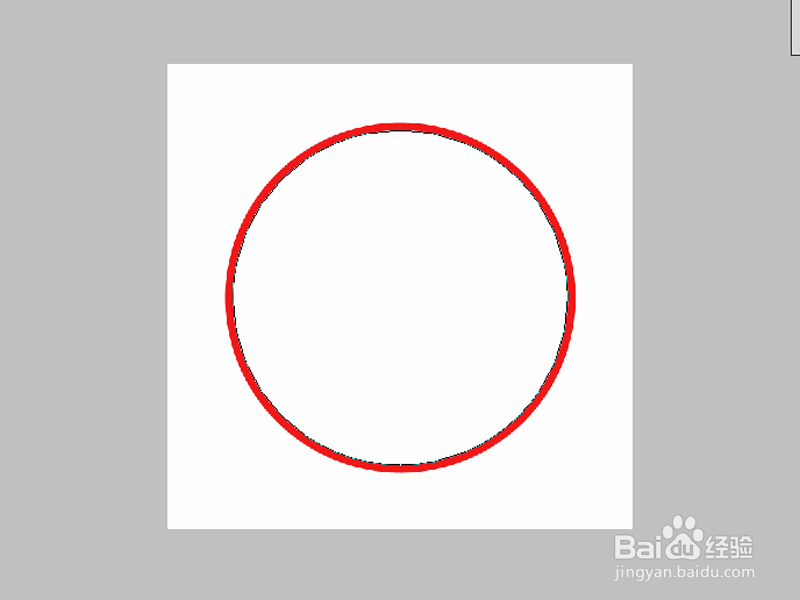
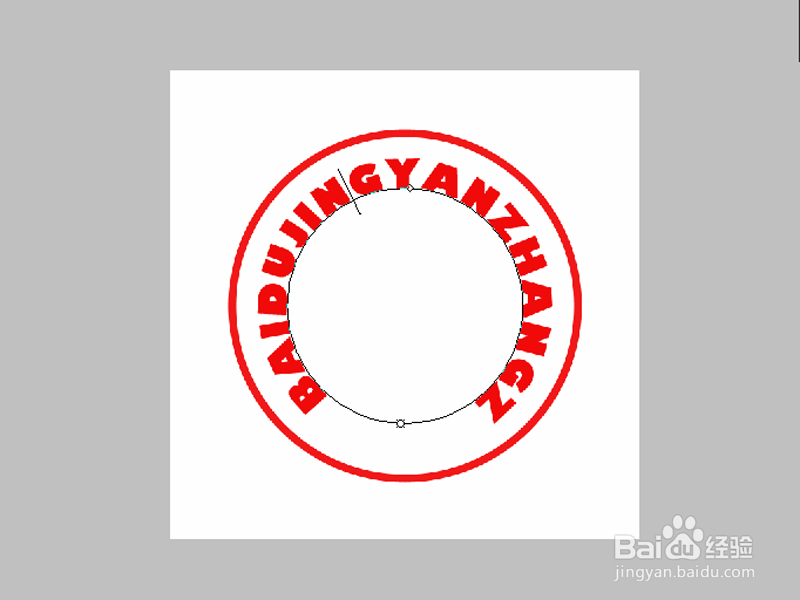
2、新建图层1,选择工具箱里的椭圆工具,按住shift键绘制一个正圆,双击该图层弹出图层样式对话框,设置描边颜色为红色,大小为10像素,点击确定按钮。
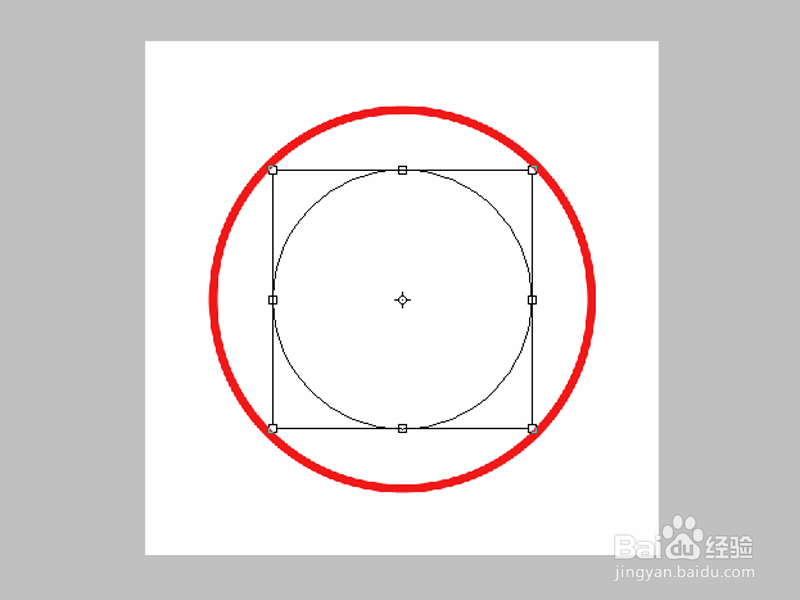
3、切换到路径界面,复制一个新路径,执行编辑-自由变换路径命令,按住shift+alt组合键调整路径的大小。
4、选择工具箱里的文字工具,在路径上点击一下,这样文本就会沿着路径进行输入了,输入内容“BAIDUJINGYANZHANG”.
5、选择工具箱里的自定义多边形工具,选择五角星,返回图层面板新建图层2,绘制一个五角星,颜色为红色。

6、选择工具箱里的我那边工具,输入文字“专用章”,调整文字大小和位置,设置文字颜色为红色。

7、执行图层-拼合图像命令,将所有图层合并成一个背景图层,选择魔棒工具,选中外部的白色然后按delete键进行删除。

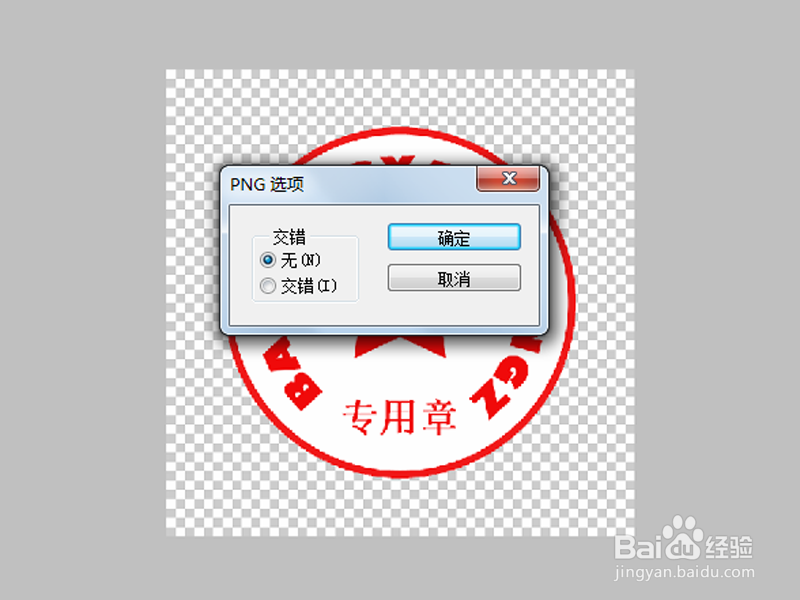
8、执行文件-存储为命令,在弹出的对话框中输入名称,保存类型为png,保存在一个合适的位置上即可完成。