如何把word2010中画的图形保存成图片

 时间:2026-02-17 21:10:34

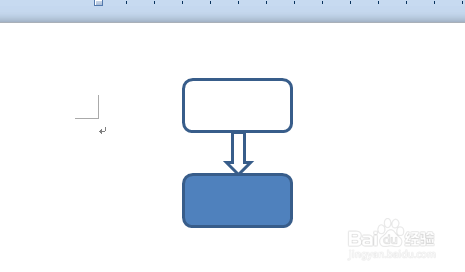
1、例如要把下图中word2010绘制的图形保存成图片。
如何把word2010中画的图形保存成图片

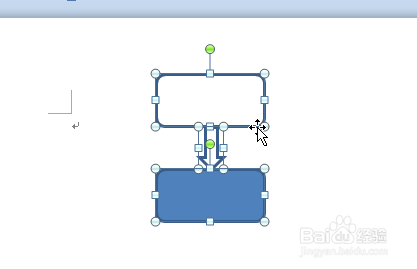
2、按住键盘的【Ctrl】键不放,逐个点击,把所有图形都选中。如果图形都在画布中,只选中画布即可。
如何把word2010中画的图形保存成图片

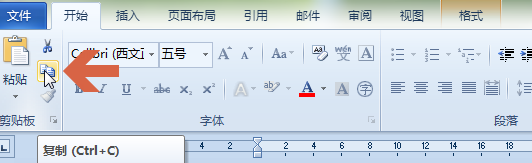
3、选中后,进行复制。

如何把word2010中画的图形保存成图片

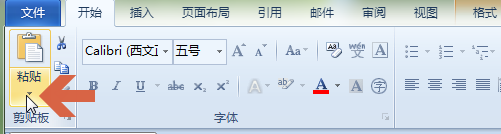
4、复制后,点击word2010开始选项卡中【粘贴】按钮下方的小三角。

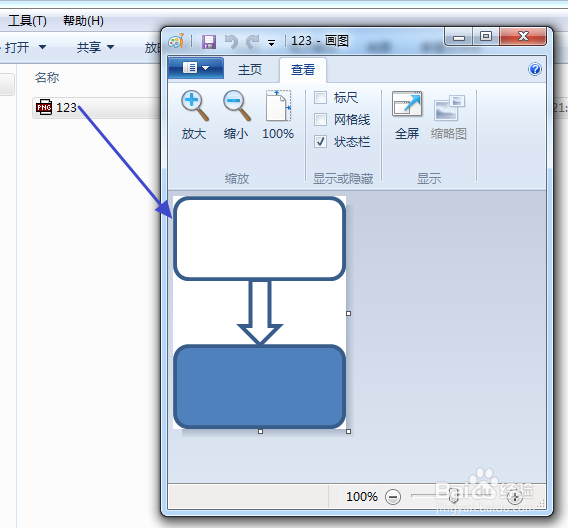
如何把word2010中画的图形保存成图片

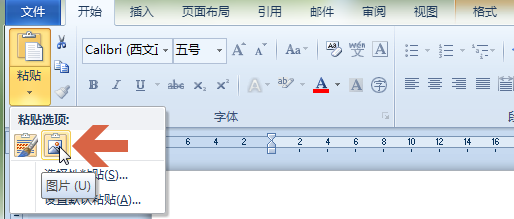
5、点击弹出菜单中下图所示的图片按钮。

如何把word2010中画的图形保存成图片

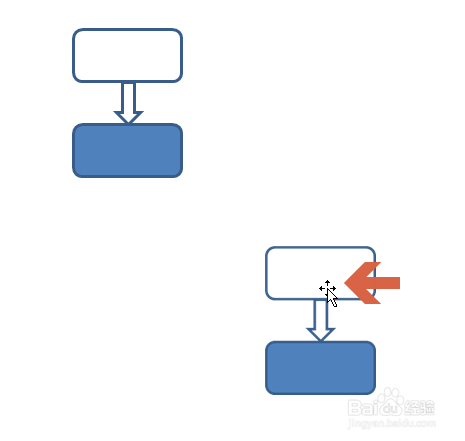
6、点击后,在word中就会出现一个图片。

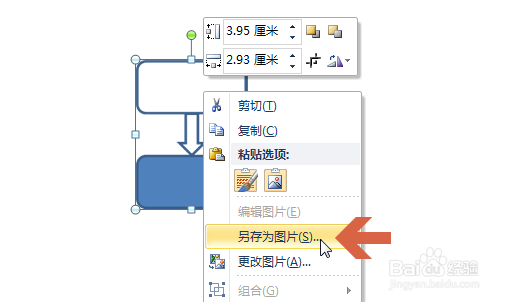
如果想把这个图片保存成单独的文件,可以在该图片上点击鼠标右键。
如何把word2010中画的图形保存成图片

7、鼠标左键点击弹出菜单中的【另存为图片】。

如何把word2010中画的图形保存成图片

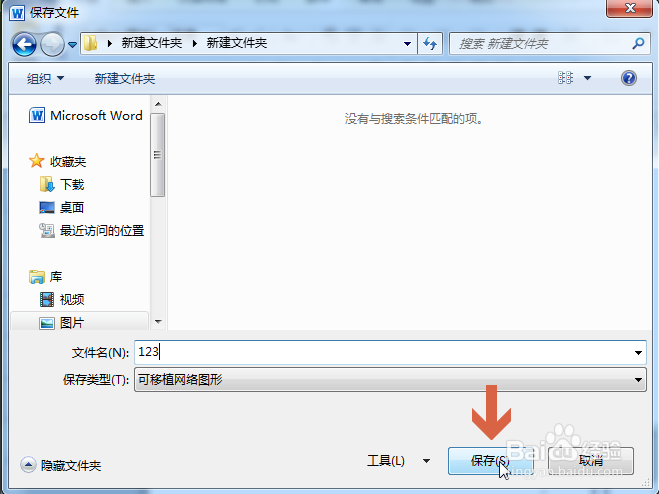
8、在弹出的浏览窗口中打开要保存的文件夹,输入要保存的文件名,点击【保存】按钮。
如何把word2010中画的图形保存成图片

9、这样,在保存的文件夹处就会出现这个图片的文件。

如何把word2010中画的图形保存成图片

  • word中图片如何居中
  • 怎么快速让Word2016中的多个图片水平对齐
  • 如何在WORD里面加入图片并给图片加上标题?
  • 在word文档中如何显示标尺?
  • Word中插入图片如何设置图片下标题?
  • 热门搜索
    公章丢失怎么办 ed2k怎么下载 红警怎么连局域网 如何消除脂肪粒 南海观音在哪里 浙g是哪里 舟山群岛旅游 张家界玻璃桥在哪里 温州洞头旅游攻略 如何白手起家