更新win11后扬声器无声音

 时间:2026-02-14 17:11:07

1、点击音量

在电脑上点击任务栏右侧音量。

更新win11后扬声器无声音

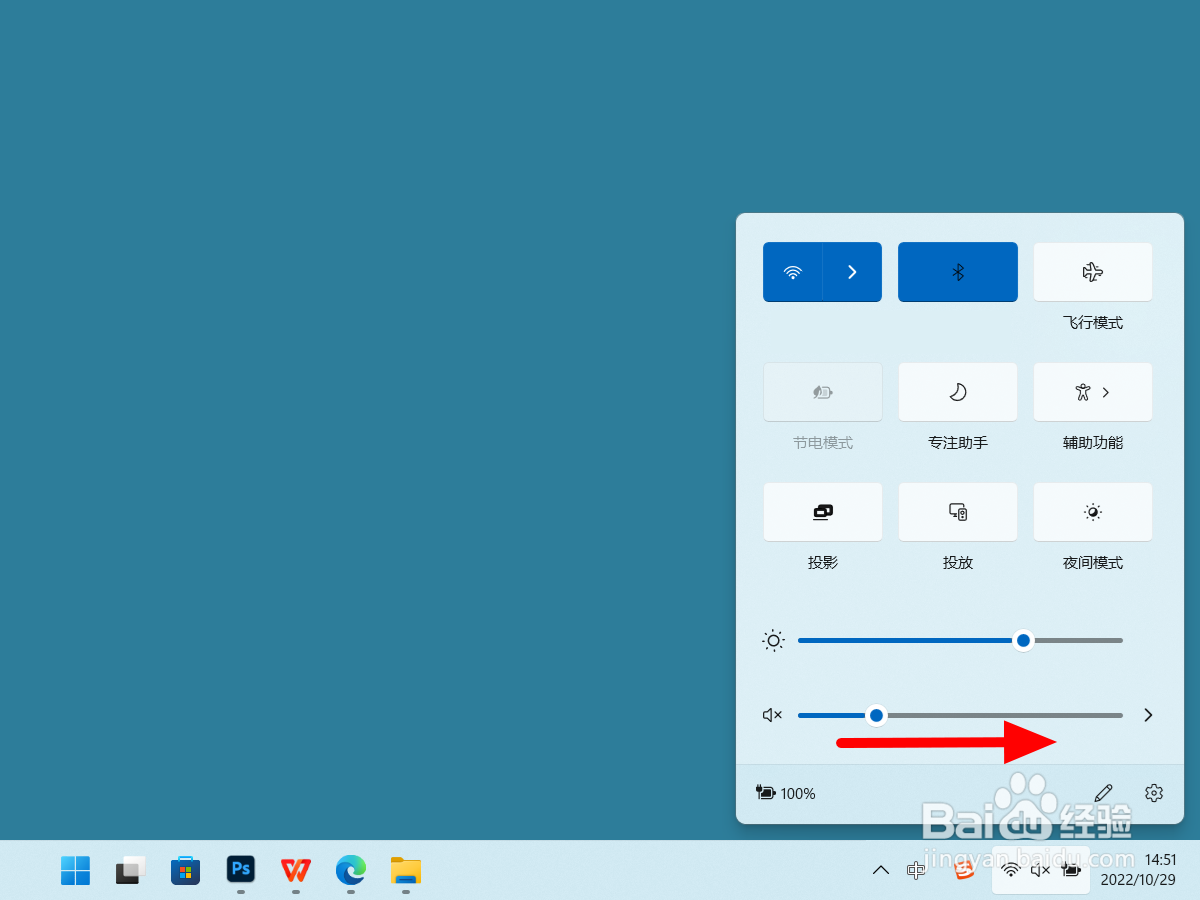
2、右滑调大音量

在音量界面,右滑调大音量。

更新win11后扬声器无声音

3、开启成功

这样就开启并调大音量成功。

更新win11后扬声器无声音

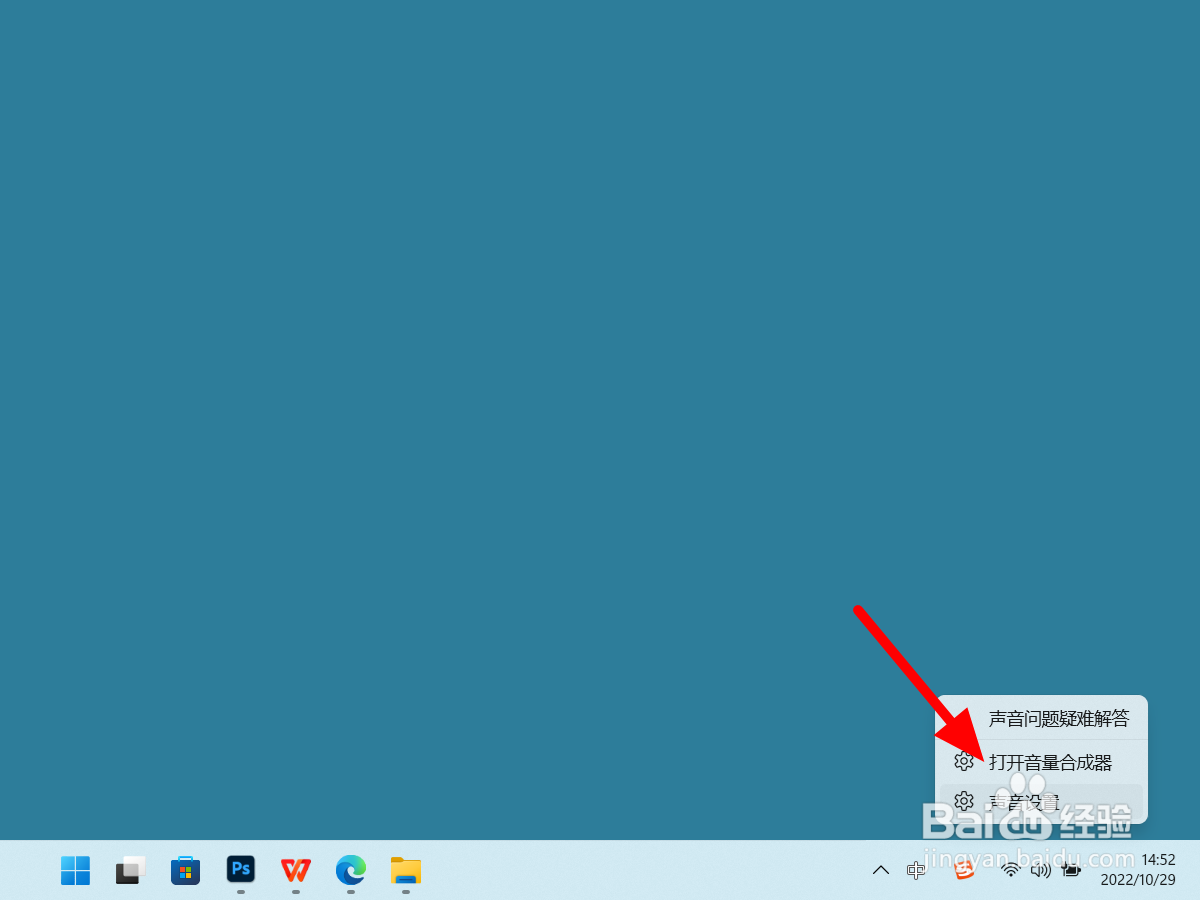
1、点击打开音量合成器

在任务栏右击音量,点击打开音量合成器。

更新win11后扬声器无声音

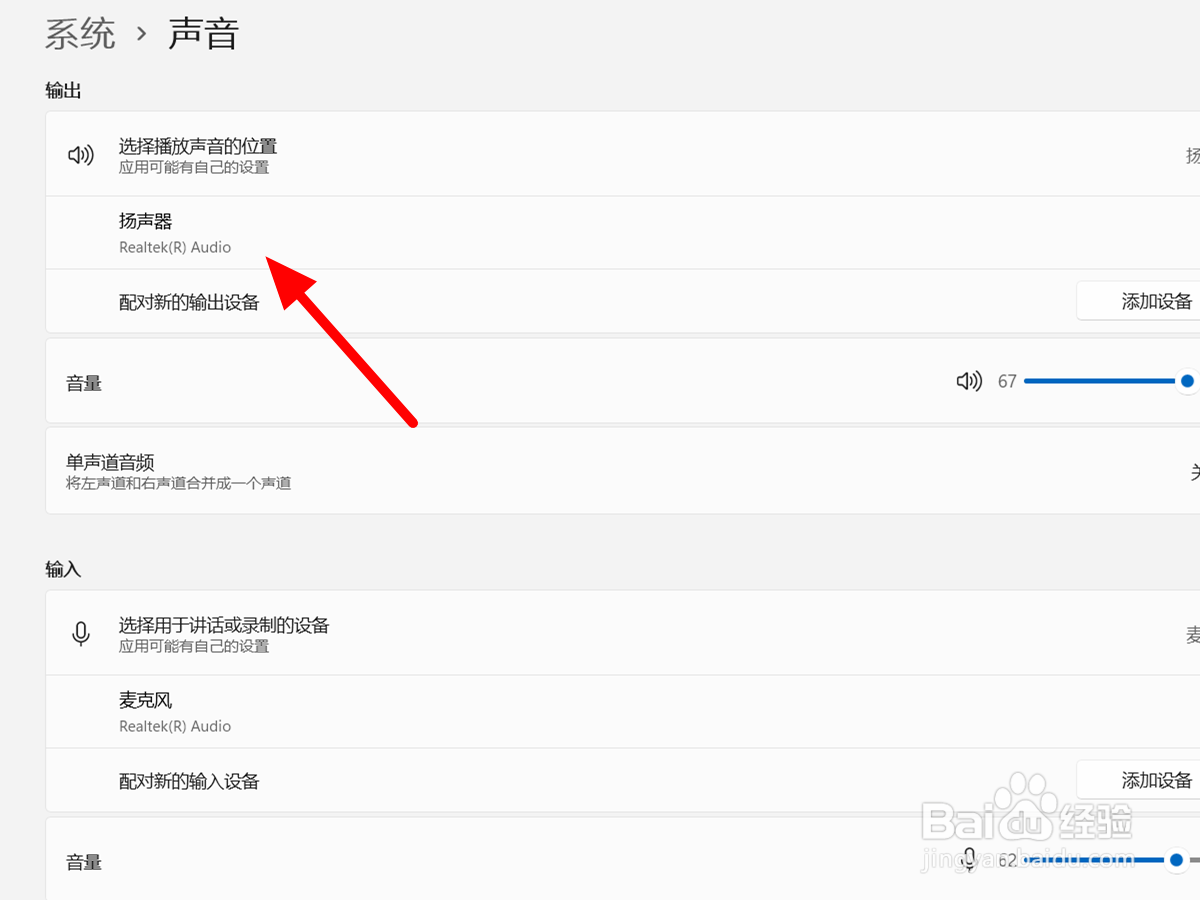
2、点击扬声器

在声音界面,点击扬声器。

更新win11后扬声器无声音

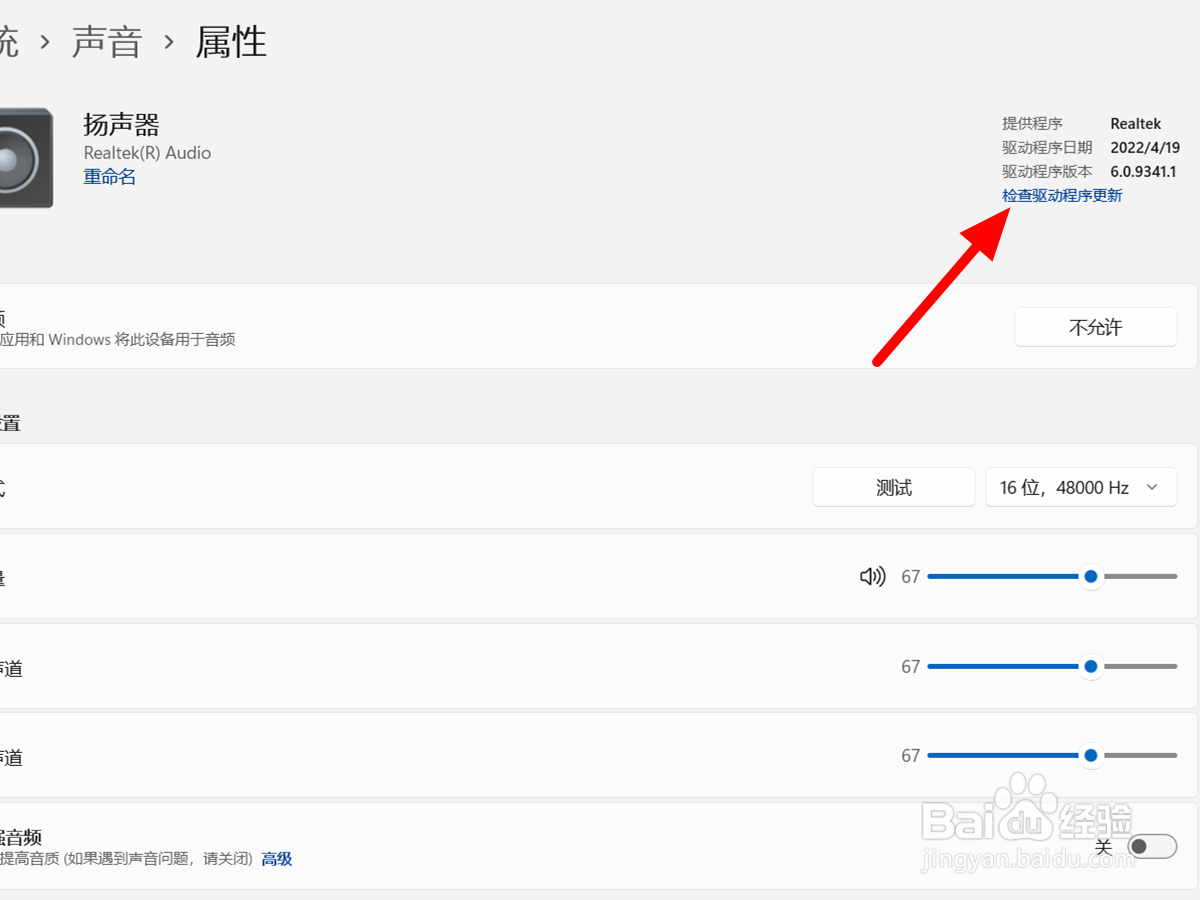
3、点击检查驱动程序更新

点击检查驱动程序更新,完成更新声音即可恢复。

更新win11后扬声器无声音

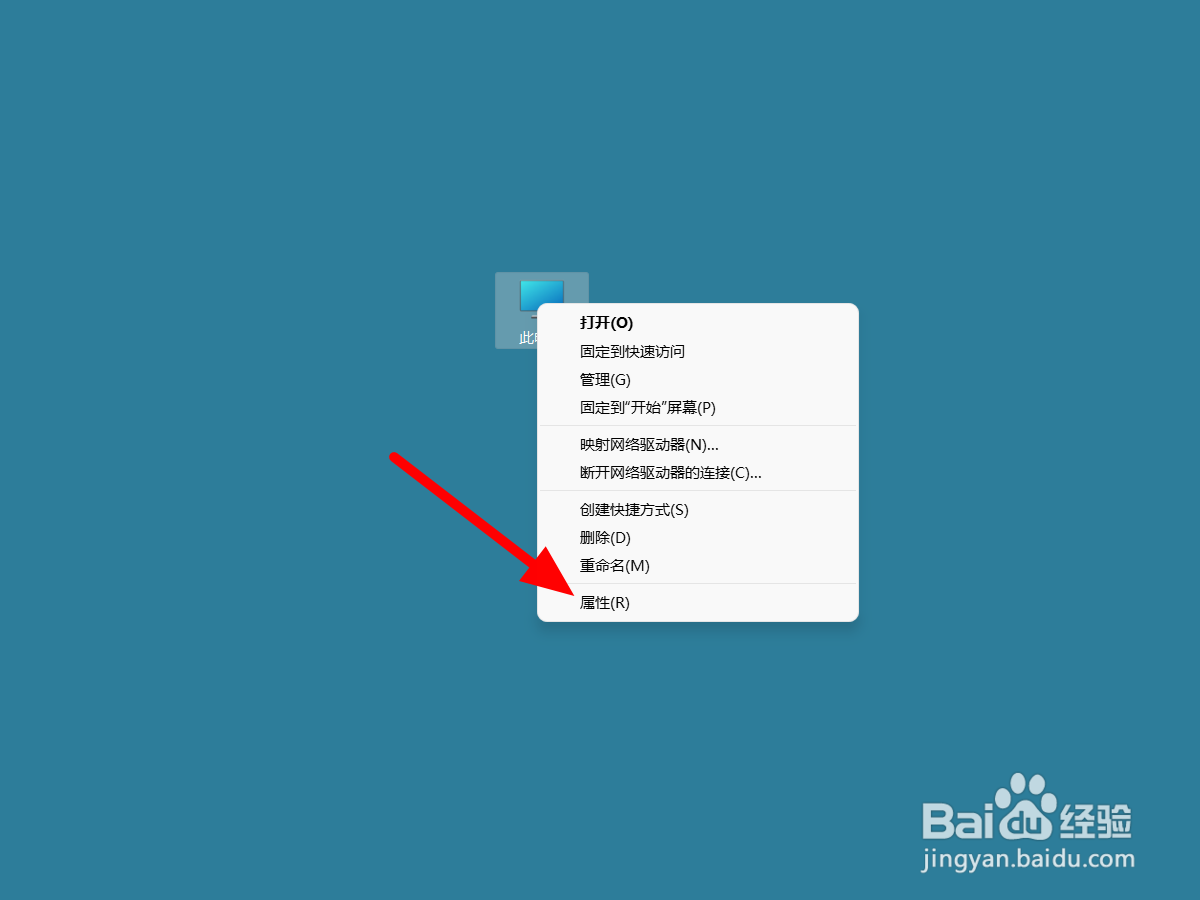
1、点属性

在电脑桌面空白位置鼠标右击,点击属性。

更新win11后扬声器无声音

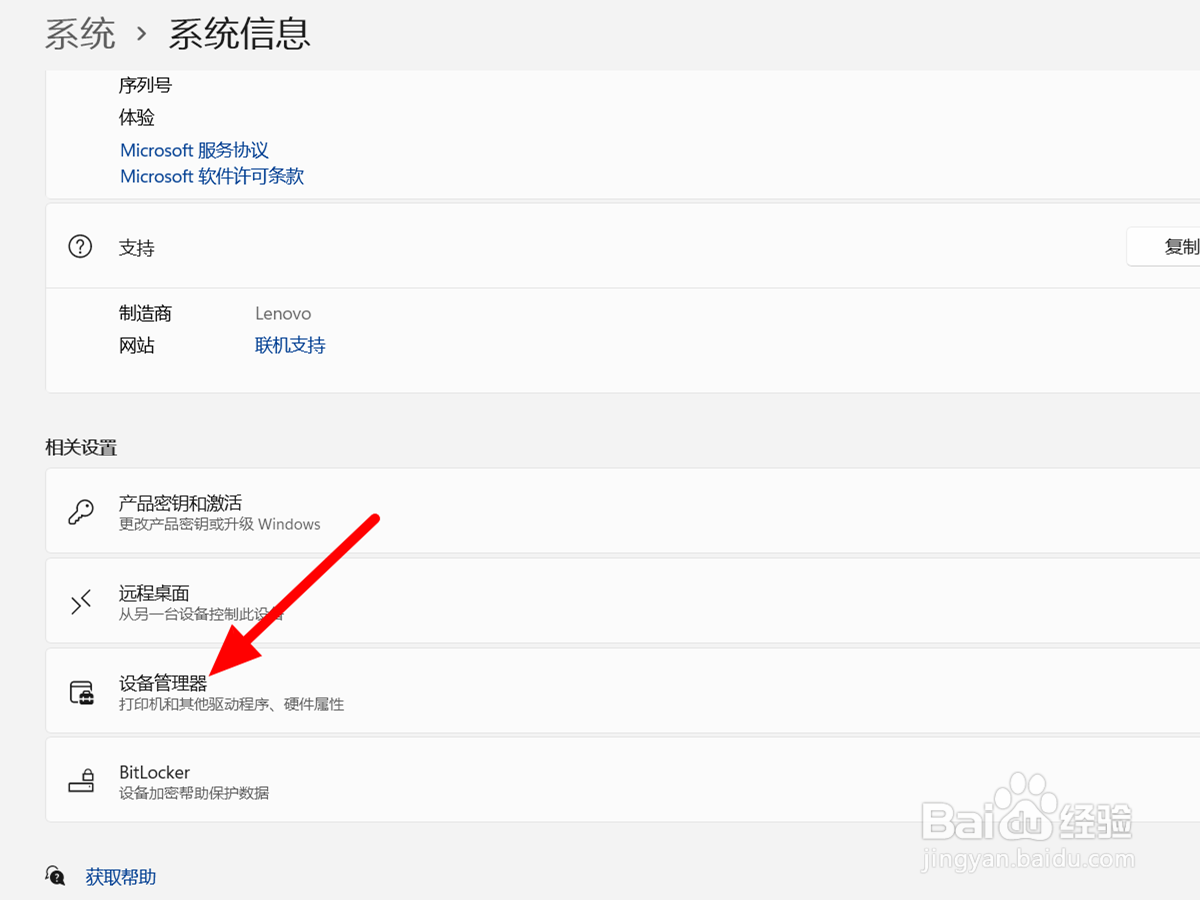
2、打开设备管理器

在属性界面,打开设备管理器。

更新win11后扬声器无声音

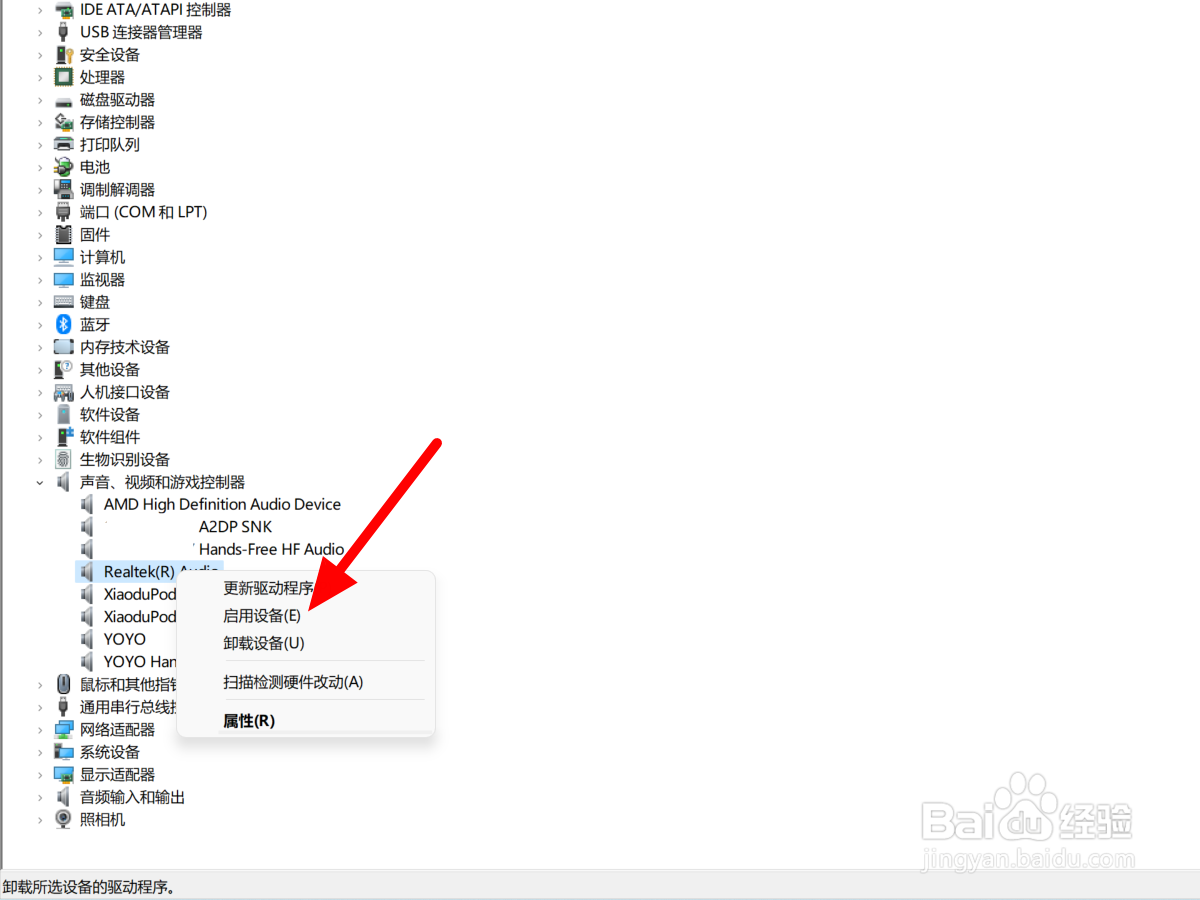
3、点击启用设备

右击扬声器,点击启用设备,这样就恢复成功。

更新win11后扬声器无声音

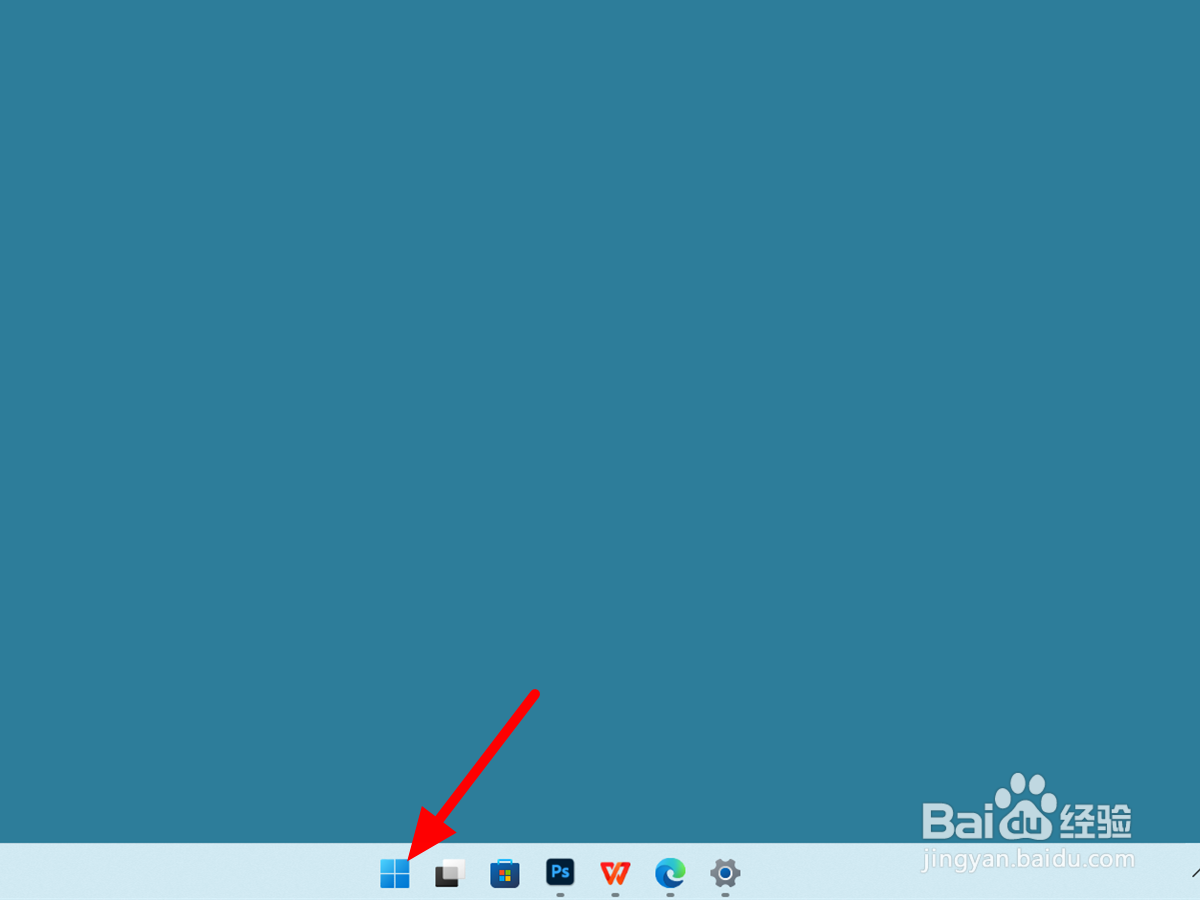
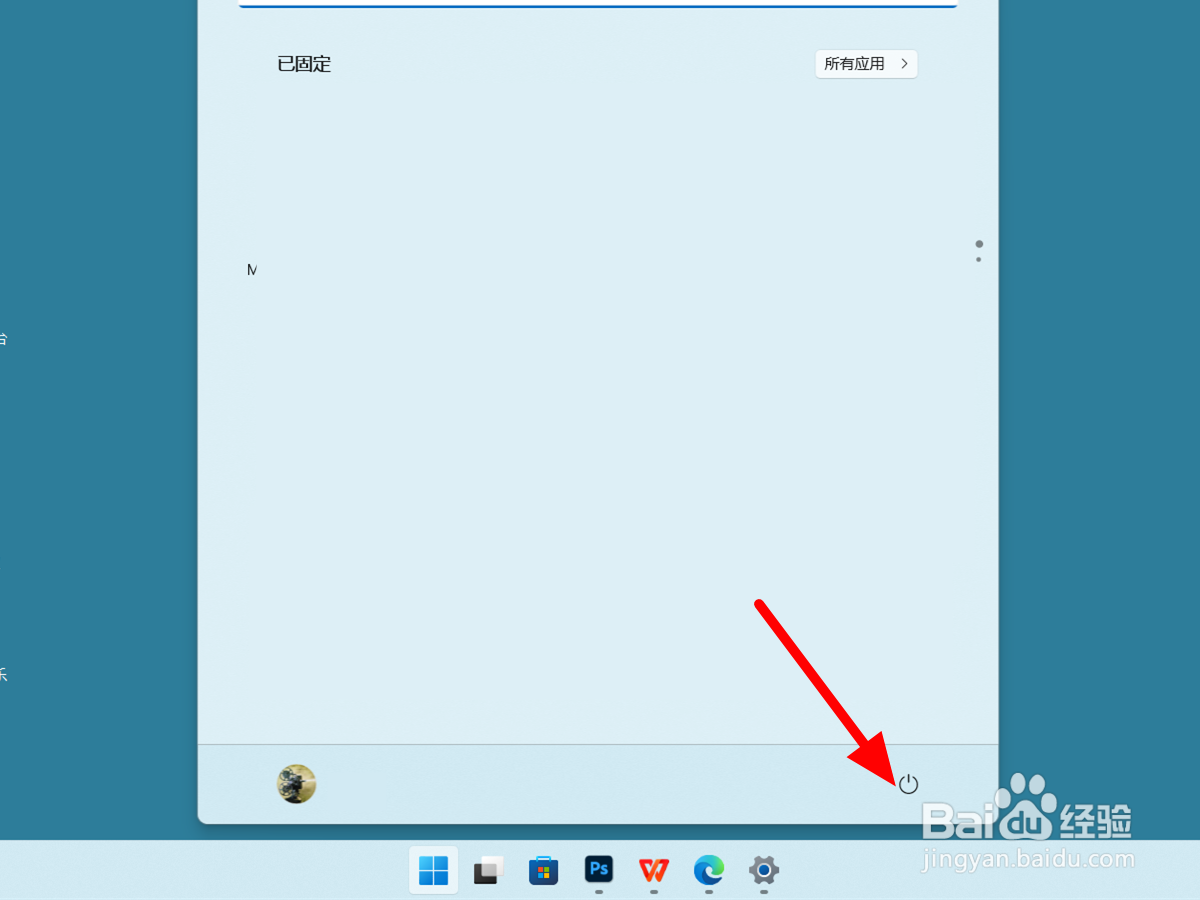
1、点击开始

在电脑上点击开始。

更新win11后扬声器无声音

2、点击关机

出现选项,点击关机。

更新win11后扬声器无声音

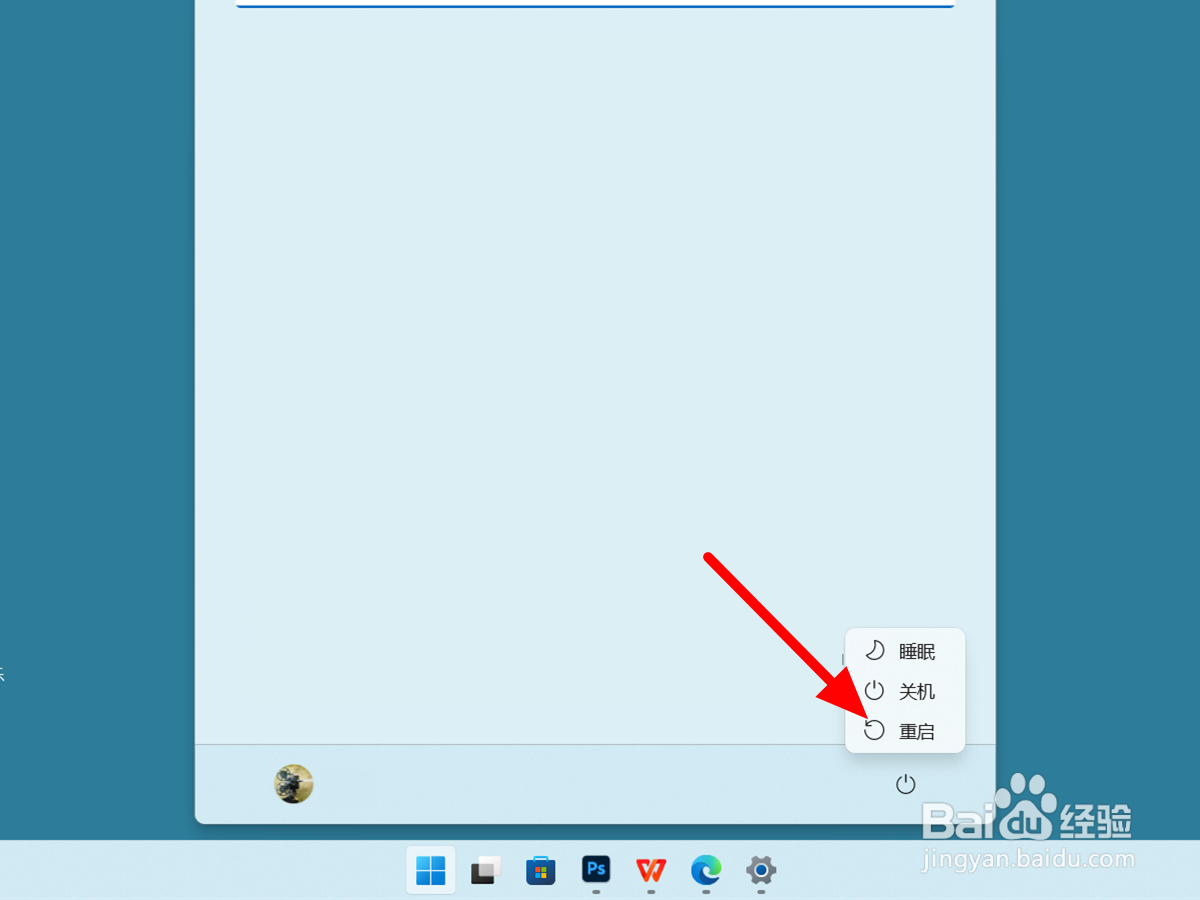
3、单击重启

单击重启,这样就恢复成功。

更新win11后扬声器无声音

  • 怎么判断是不是声卡坏了?
  • realtek高清晰音频管理器怎么打开
  • win10系统中驱动精灵未检测到声卡设备如何解决
  • Win10电脑的声卡驱动怎么打开
  • 音频服务未响应怎么办?
  • 热门搜索
    三伏天是什么时候 梦见蛇是什么意思 avg是什么意思 头位是什么意思 蒟蒻是什么 阴吹是什么意思 large是什么意思 精子是什么 什么意思英文 什么时候母亲节