添加到Excel表格里的图片如何批量修改尺寸?

 时间:2026-02-15 01:16:59

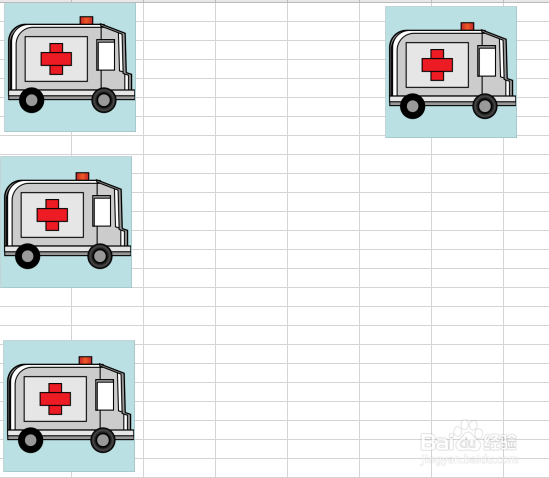
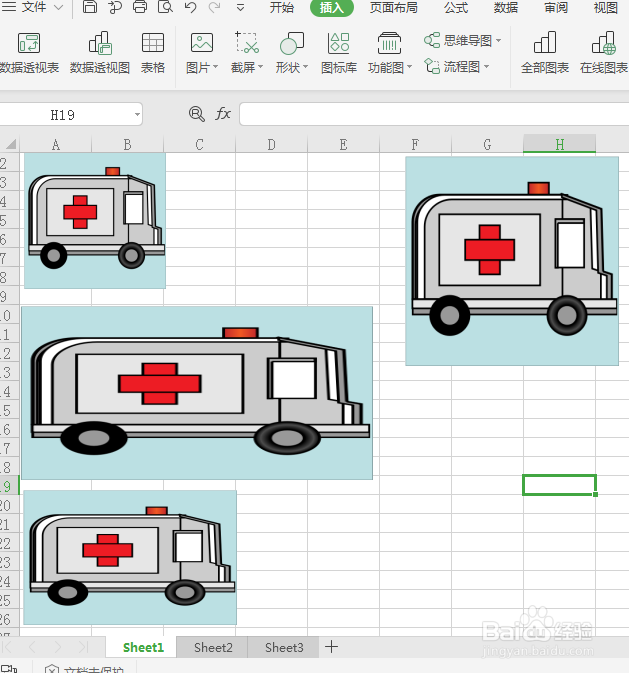
1、用WPS打开Excel表格,插入图片后发现其尺寸大小不一,影响整体表格的美观性。但,图片数量较多时,怎么批量调整他们的大小呢?
添加到Excel表格里的图片如何批量修改尺寸?

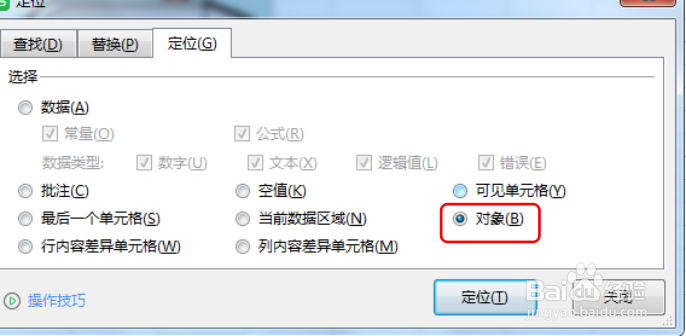
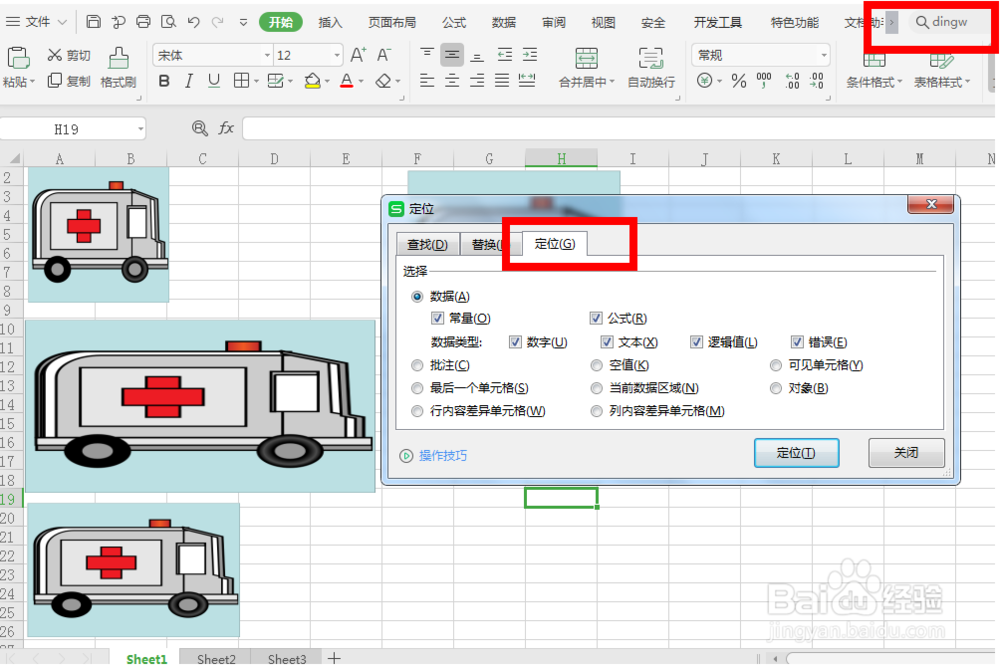
2、点击菜单栏里的“开始”-在“查找”里搜索“定位”或者按Ctrl+G后,在弹出的对话框中勾选“对象”选项,并点击定位。
添加到Excel表格里的图片如何批量修改尺寸?

添加到Excel表格里的图片如何批量修改尺寸?

3、打开“图片工具”,检查“锁定纵横比”选项并保证其不被勾选后,输入图片的”高度“和”宽度“。

添加到Excel表格里的图片如何批量修改尺寸?

4、点击”Enter“后就能得到尺寸一致的图片了。

添加到Excel表格里的图片如何批量修改尺寸?

1、点击[开始]-[查找]-[定位],在弹出的对话框选择[定位]-[对象],再在[图片工具]-[高度和宽度]输入数值,即可完成表格里图片尺寸的批量修改。

  • 如何把图片插到word表格里面?
  • excel表格添加图片怎么统一图片大小
  • Excel如何批量选中全部图片?
  • 如何批量导出excel中的图片
  • 怎样将图片批量插入到Excel和创建链接
  • 热门搜索
    室内盆栽花卉大全 象棋战术大全 量词大全 炖品食谱大全 汉堡包用英语怎么写 淄博职业学院怎么样 祖峰演过的电视剧大全 胃大怎么减肥 熊出没歌曲大全 初三作文大全600字