1、第一步:打开工作文档或者新建
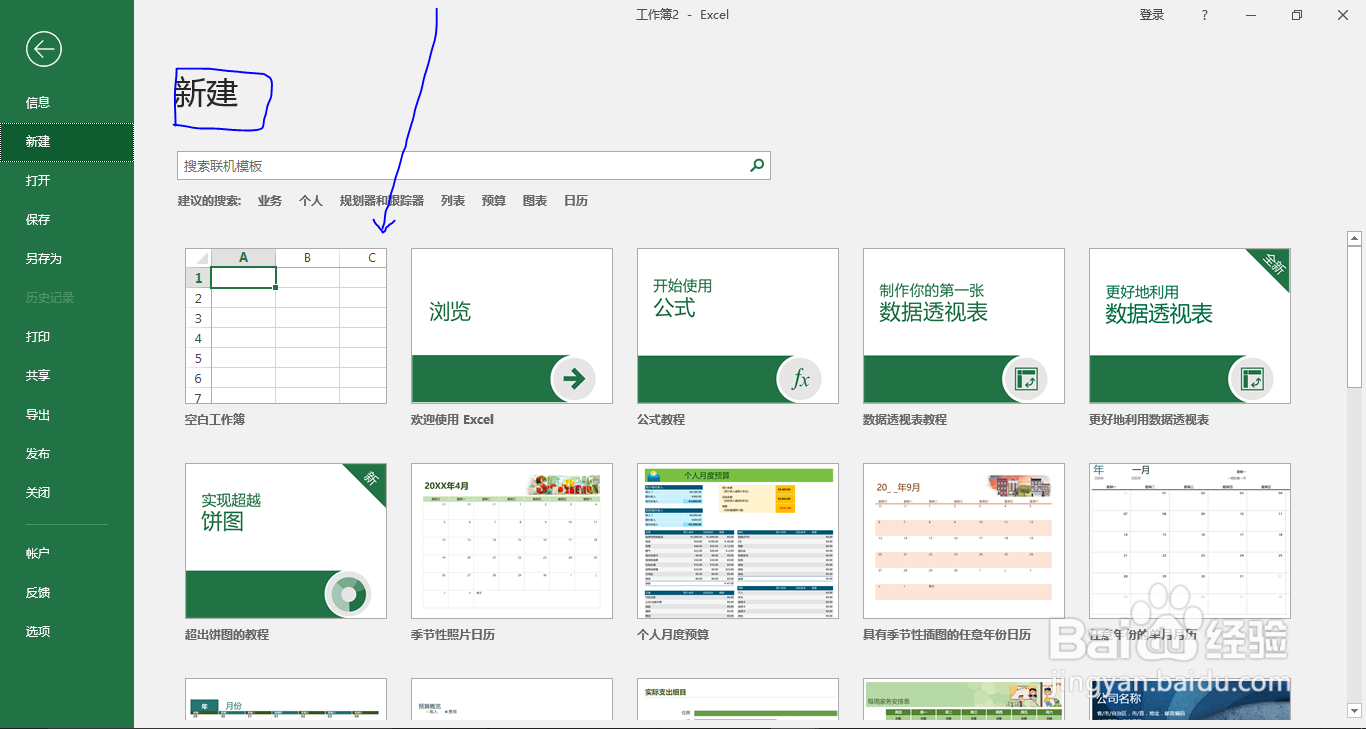
1.打开Excel文件,【文件】-【新建】;
2.如图所示,是一份新建的空白文档。
演示说明:这里我们需要在A2列开始输入2020年5月的全部日期数据。
2、第二步:输入起始日期
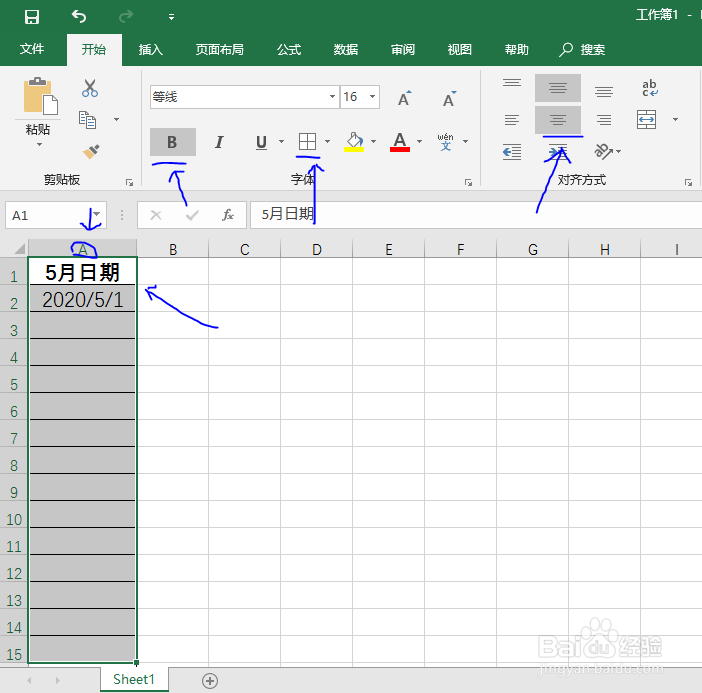
1.在A1单元格输入“5月日期”;
2.在A2单元格按“Ctrl+;”即可快速输入当前日期;
3.这里把A2日期改为2020/5/1
4.在【开始】的字体和对齐方式调整字体、粗细、居中对齐、边框。
3、第三步:设置日期样式
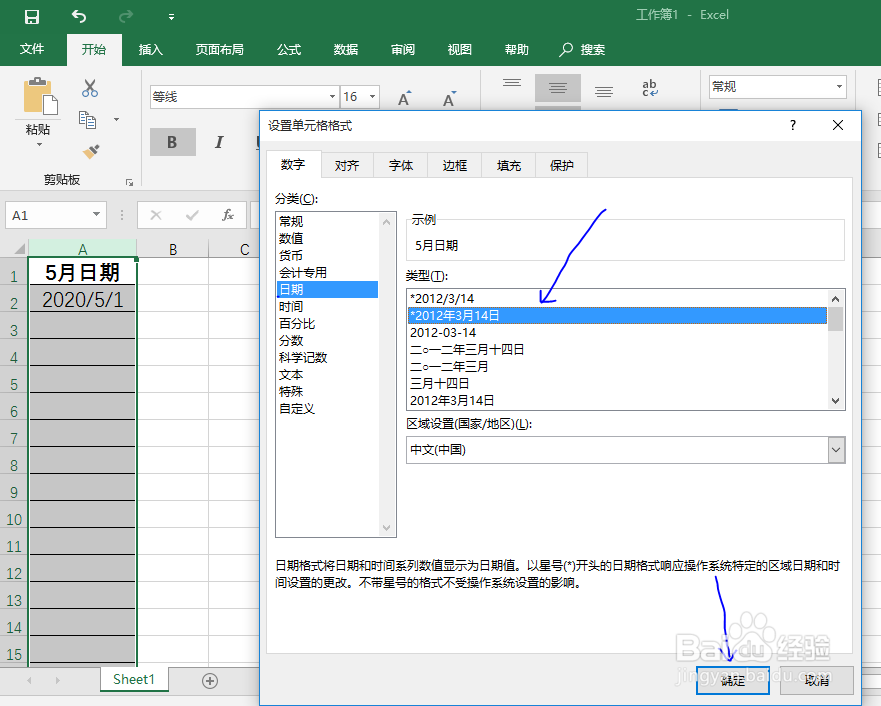
1.选择A列所有单元格;
2.鼠标右键选择【设置单元格格式】
3.选择【日期】,选择需要的日期样式;
4.这里选择中文版式,点击确定借即可,如图所示。
4、第四步:系列快速批量填充日期
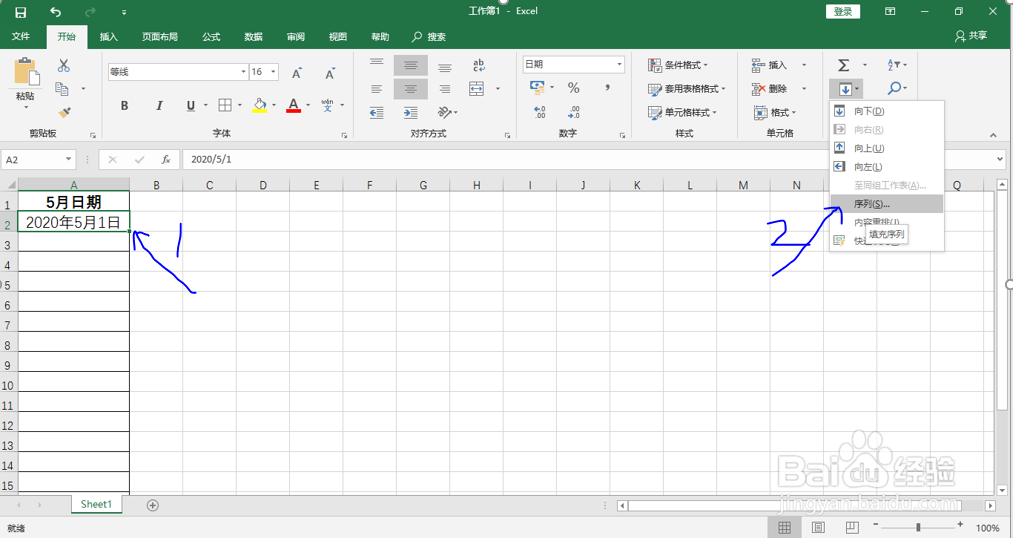
1.将光标放在第一个单元格;
2.点击【编辑】;
3.选择【填充】中的“系列”;
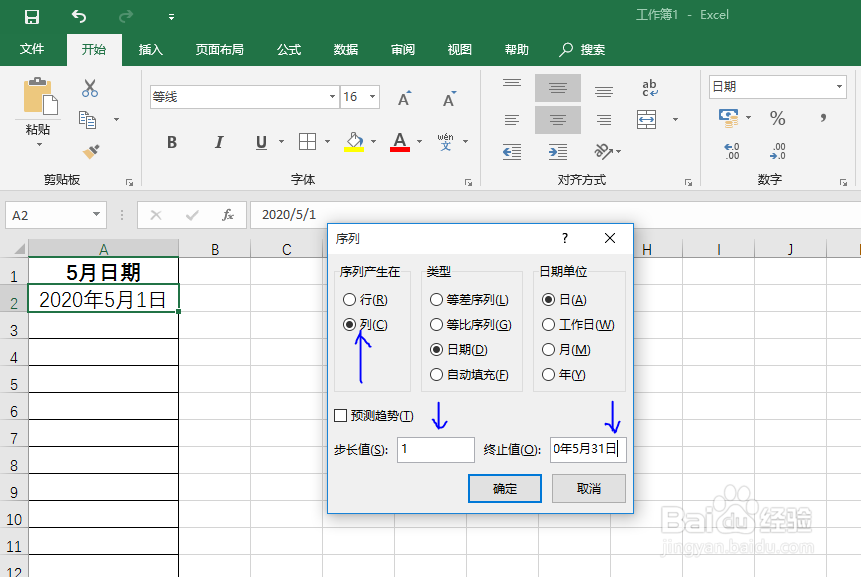
4.勾选“列”,步长设置为“1”,终止值设置为月底的日期,这里为”2020年5月31日“;
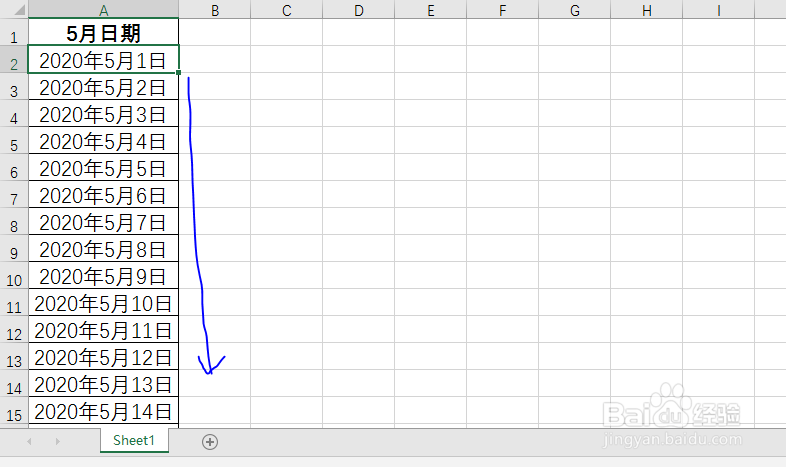
5.以上步骤如图二所示,点击确定即可,如图三所示效果。