Win8.1如何开机启动系统直接进入桌面

 时间:2026-04-24 12:43:03

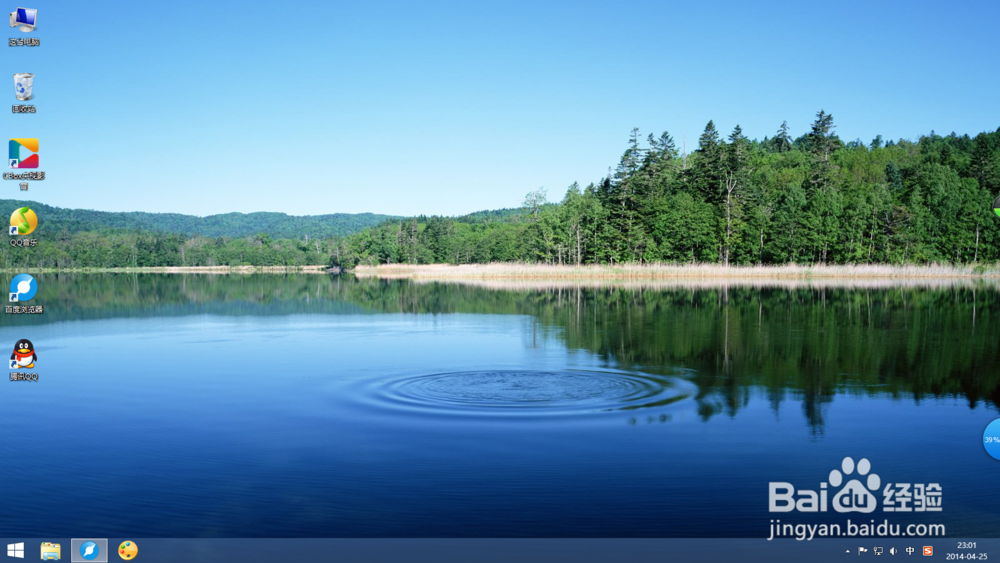
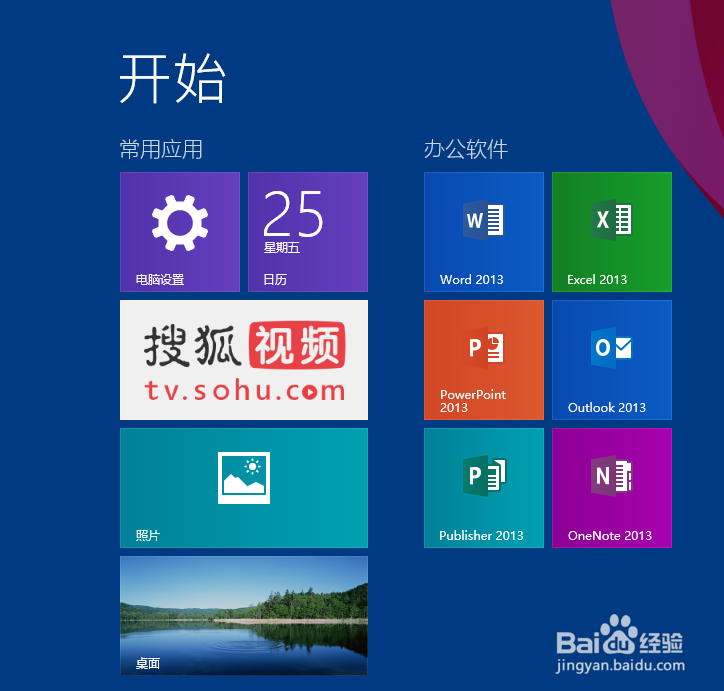
1、电脑每次启动后显示“开始”屏幕,下面步骤告诉大家电脑每次启动后直接进入桌面的操作步骤。
Win8.1如何开机启动系统直接进入桌面

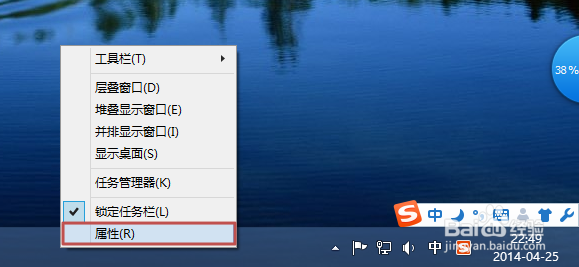
2、在Win 8.1系统的“任务栏”上右击选择“属性”。

Win8.1如何开机启动系统直接进入桌面

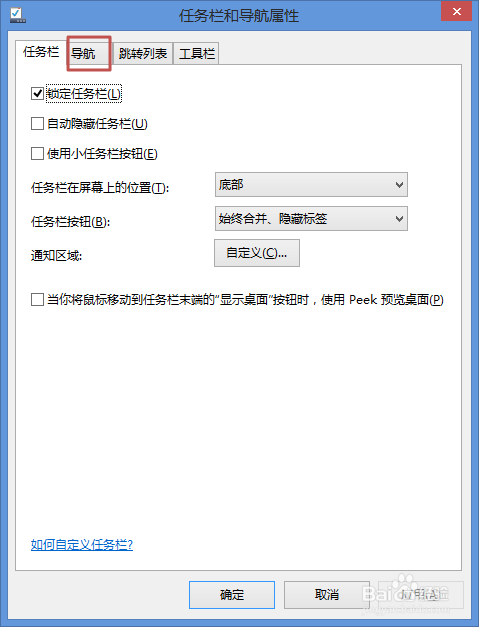
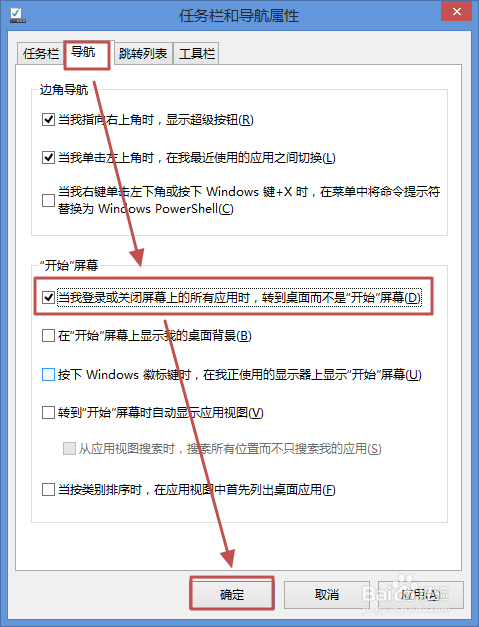
3、打开“属性”对话框,单击“导航”选项卡。

Win8.1如何开机启动系统直接进入桌面

4、在“导航”选项卡中,将“‘开始’屏幕”栏中“登陆后转到桌面而非‘开始’屏幕”选项前面的复选框选中(打勾),然后单击“确定”。
Win8.1如何开机启动系统直接进入桌面

5、再次启动电脑即可直接进入桌面了。

Win8.1如何开机启动系统直接进入桌面

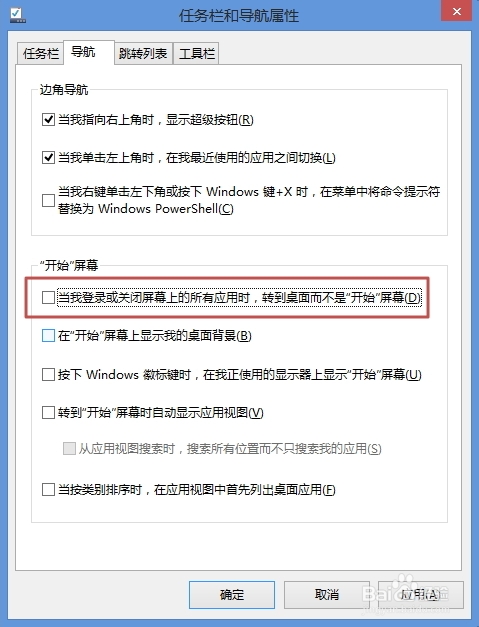
6、说明:开始启动系统显示“开始”屏幕,操作类似,将任务栏“属性”的“导航”选项卡中,将“‘开始’屏幕”栏中“登陆后转到桌面而非‘开始’屏幕”选项前面的复选框取消选中(未打勾),然后单击“确定”。
Win8.1如何开机启动系统直接进入桌面

  • 计算机如何设置BIOS有关密码
  • Win10系统设置指纹登陆的方法
  • win10安全日志怎么查看
  • 硬盘零磁道损坏时的数据恢复
  • 擎泰SK6226主控量产方法
  • 热门搜索
    怎么哄老婆开心 产后妊娠纹怎么消除 男人出轨怎么办 怎么能瘦腿 幻灯片怎么制作 cad怎么导出jpg 脚臭怎么回事 怎么装电脑系统 怎么去皱纹 蜂蜜结晶是怎么回事