几何画板软件中怎样给长方体模型涂颜色

 时间:2026-05-02 07:21:22

1、    在计算机中,打开几何画板软件,鼠标左键单击【新建】,如下图所示。

几何画板软件中怎样给长方体模型涂颜色

2、    接着,在文档中,鼠标左键单击工具栏中的【文件工具】,选择长方体,如下图所示。

几何画板软件中怎样给长方体模型涂颜色

3、    然后,在画布中,鼠标左键绘制出长方体图形出来,如下图所示。

几何画板软件中怎样给长方体模型涂颜色

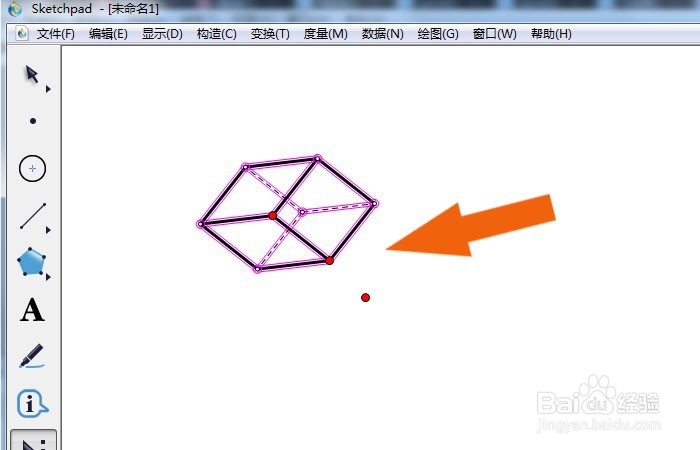
4、    接着,鼠标左键选择长方体图形,并旋转放大图形,如下图所示。

几何画板软件中怎样给长方体模型涂颜色

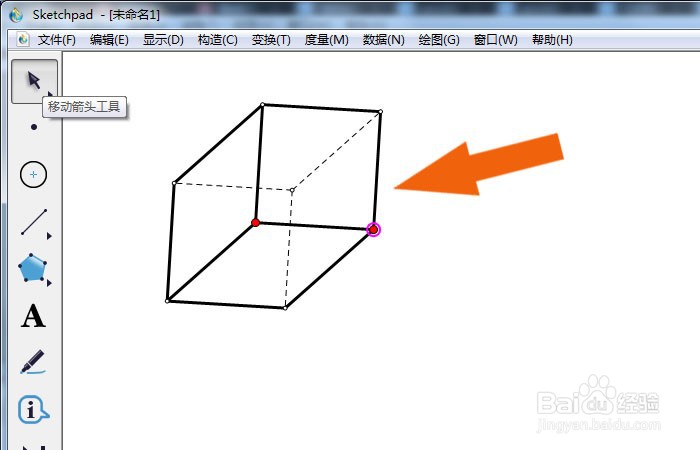
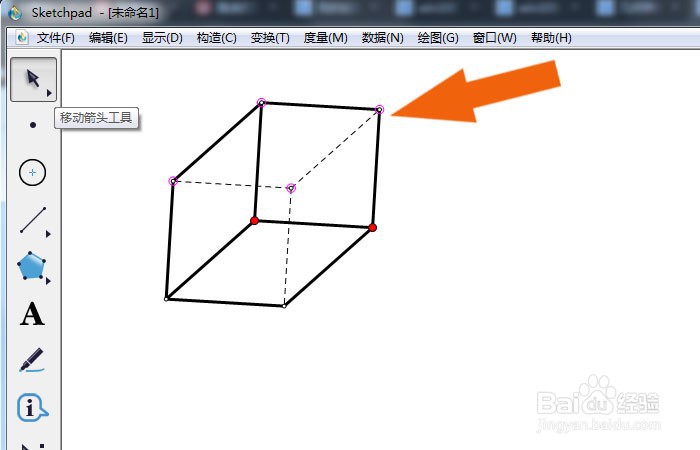
5、    然后,鼠标左键单击工具栏中的【选择工具】,选择长方体的顶点,如下图所示。
几何画板软件中怎样给长方体模型涂颜色

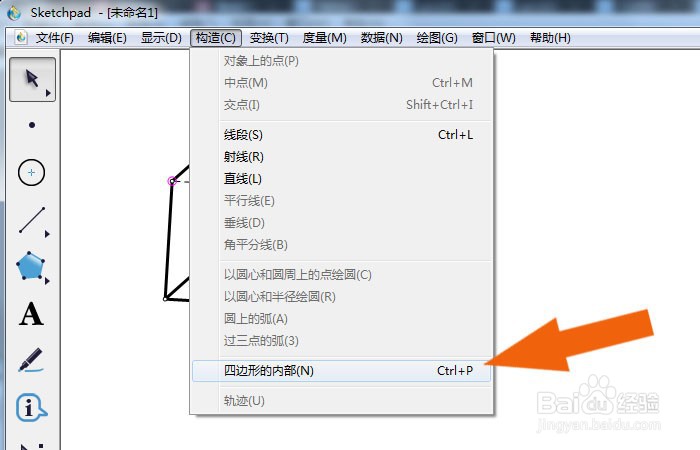
6、    接着,鼠标左键单击菜单【构造】下的绘制多边形内部,如下图所示。

几何画板软件中怎样给长方体模型涂颜色

7、    然后,在画布中,可以看到长方体图形的顶面,涂上颜色了,如下图所示。

几何画板软件中怎样给长方体模型涂颜色

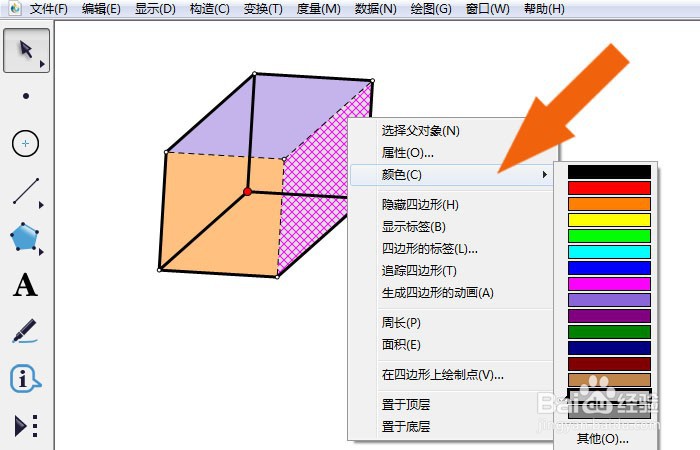
8、    接着,在画布中,可以给绘制的平面图形,设置不同的颜色,右键选择颜色,如下图所示。
几何画板软件中怎样给长方体模型涂颜色

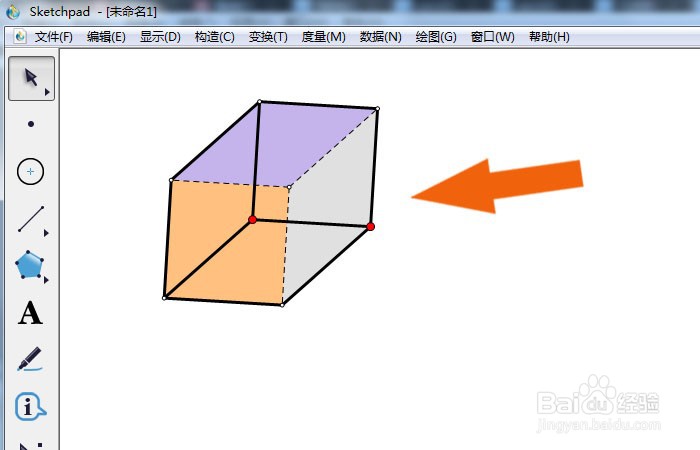
9、    最后,在画布中,可以看到长方体图形的平面图形涂上颜色了,如下图所示。通过这样的操作和步骤,在几何画板软件中就学会给长方体模型涂颜色了。
几何画板软件中怎样给长方体模型涂颜色

  • 几何画板如何画定长线段和给定度数的角?
  • 几何画板中用制表描点连线法绘制双曲线
  • 几何画板如何度量圆的半径
  • 几何画板软件中怎样过三点画弧线图形
  • 几何画板如何用椭圆第二定义画椭圆
  • 热门搜索
    肝血管瘤怎么治疗 求职意向怎么写范文 核桃怎么吃最有营养 商业策划书怎么写 产后抑郁怎么办 手机怎么杀毒 笔记本怎么验机 灯笼花怎么养 甲状腺肿大怎么治 佣金怎么算