1、打开powerpoint,进入其主界面;
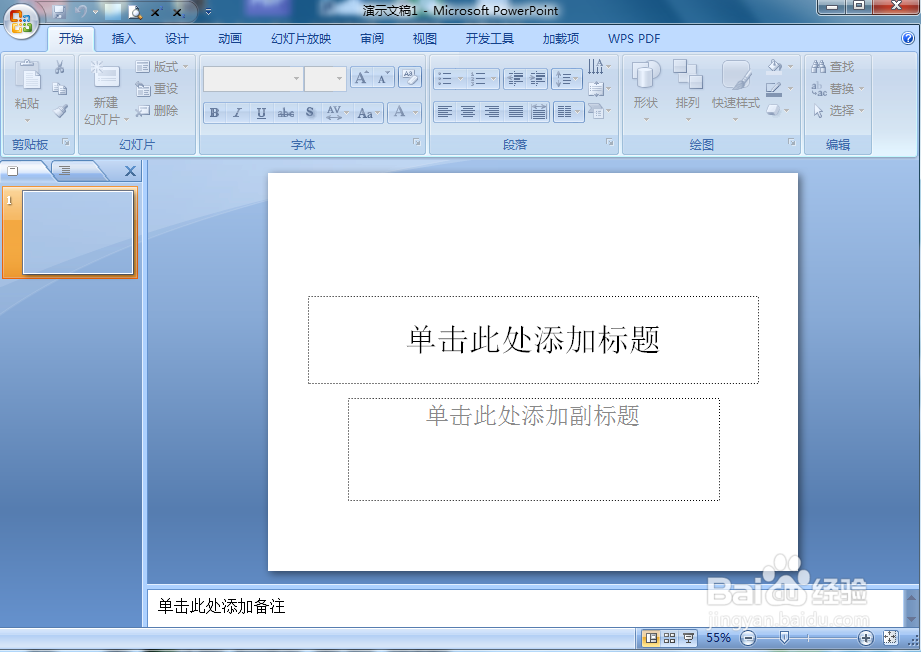
2、将单击此处添加标题和副标题两个输入框删除;

3、点击插入菜单下的形状工具,在基本形状中找到并选择泪滴形;

4、按下鼠标左键不放,拖动鼠标,画出一个泪滴形;

5、点击格式,选择形状轮廓,点击红色;

6、选择形状填充,点击红色;

7、点击形状效果,添加预设下的一种样式;
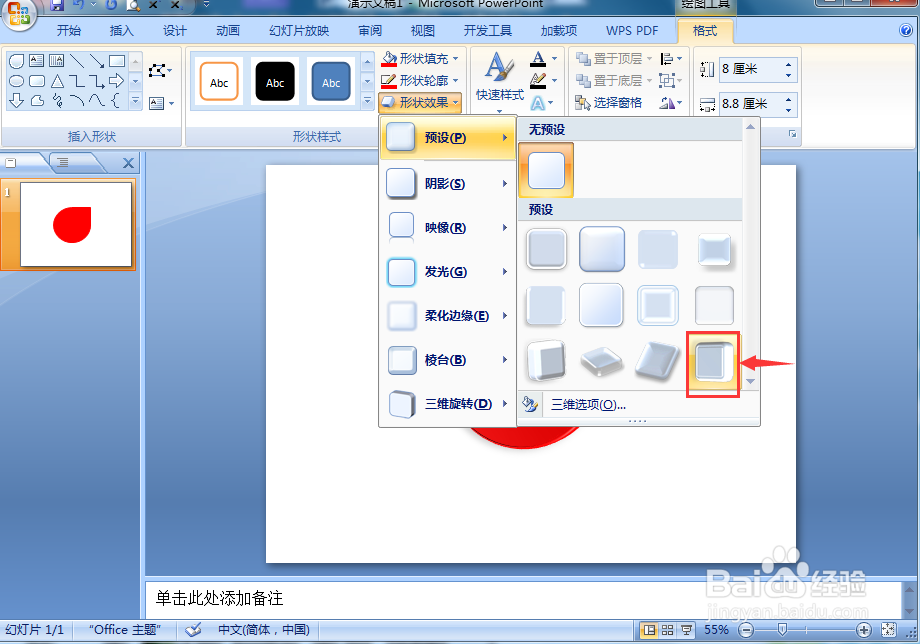
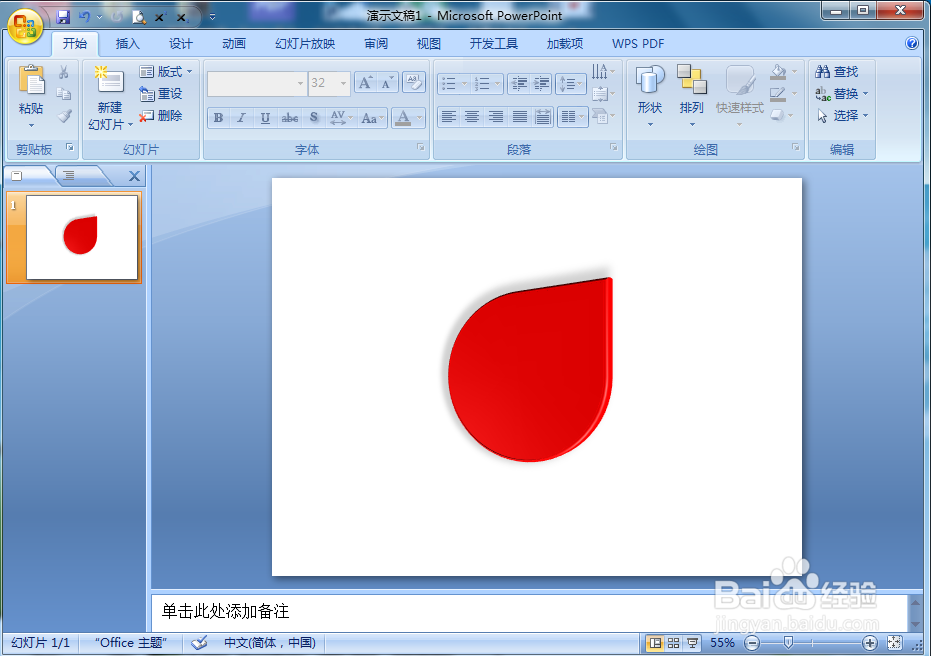
8、我们就在powerpoint中给泪滴形添加了红色预设效果。
时间:2026-05-13 21:40:46
1、打开powerpoint,进入其主界面;
2、将单击此处添加标题和副标题两个输入框删除;
3、点击插入菜单下的形状工具,在基本形状中找到并选择泪滴形;
4、按下鼠标左键不放,拖动鼠标,画出一个泪滴形;
5、点击格式,选择形状轮廓,点击红色;
6、选择形状填充,点击红色;
7、点击形状效果,添加预设下的一种样式;
8、我们就在powerpoint中给泪滴形添加了红色预设效果。
