PS中如何拉出菱形渐变色

 时间:2024-10-11 19:58:13

1、如图所示,我们点击箭头所指的“渐变工具”图标,就可以使用这个“渐变工具”了。

PS中如何拉出菱形渐变色

2、如图所示,我们点击箭头所指的“菱形渐变”图标,就可以拉出菱形渐变的颜色了。

PS中如何拉出菱形渐变色

3、如图所示,我们从箭头所指的地方开始拉。

PS中如何拉出菱形渐变色

4、如图所示,我们就可以拉出黑色到白色菱形的颜色变化效果。

PS中如何拉出菱形渐变色

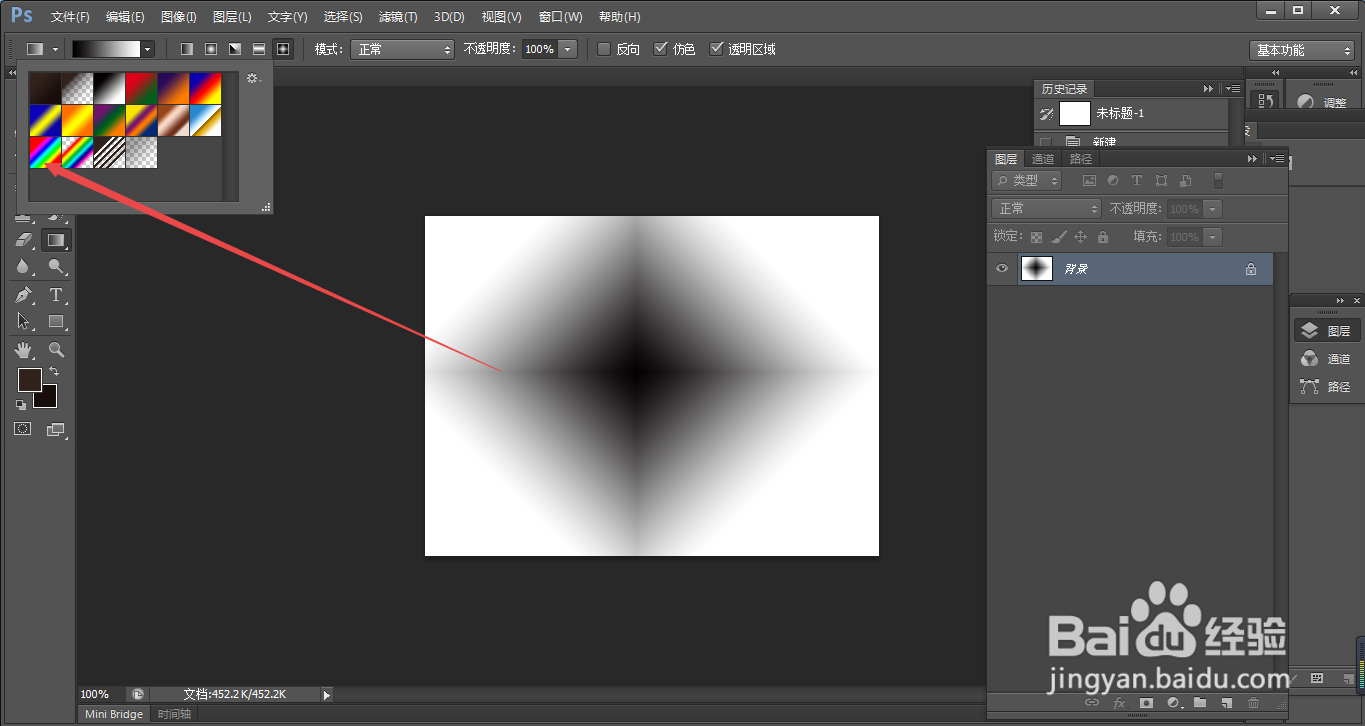
5、如图所示,我们点击箭头所指的“灰色三角按钮”。

PS中如何拉出菱形渐变色

6、如图所示,在弹出的颜色面板中,我们点击箭头所指的“七彩色”的色块。

PS中如何拉出菱形渐变色

7、如图所示,我们从箭头所指的地方开始拉。

PS中如何拉出菱形渐变色

8、如图所示,我们就可以拉出从红色、蓝色、黄色等颜色的出菱形颜色的的变化效果。

PS中如何拉出菱形渐变色
  • PS缩放工具如何使用?
  • 怎样使用调整边缘工具抠图
  • PS如何使用通道调整图像的色调?
  • PS如何用移轴模糊制作阴影
  • PS逼真下雪效果怎么制作?
  • 热门搜索
    什么牌子的床垫好 心肌炎是什么症状 xd股票什么意思 鑫是什么意思 大姨妈来了要注意什么 痛经是什么引起的 瘦肚子的运动 四书五经指什么 在地下城寻求邂逅是否搞错了什么小说 烤鸡腿怎么腌制