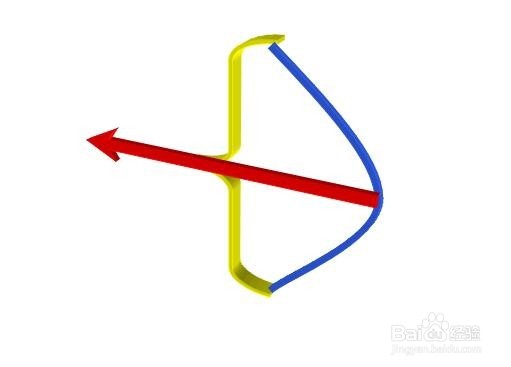
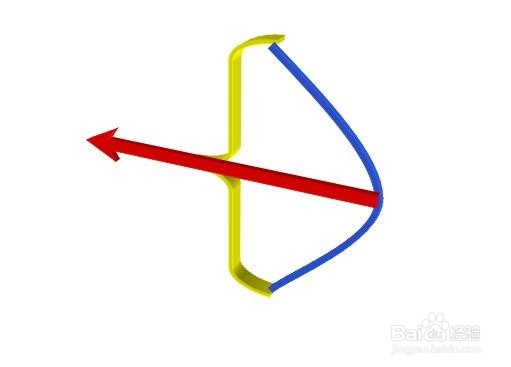
1、先看一下最后的效果图。
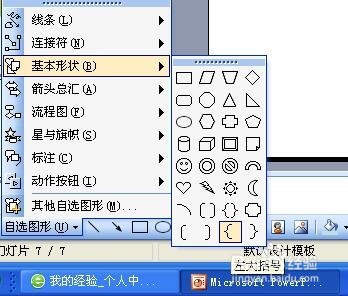
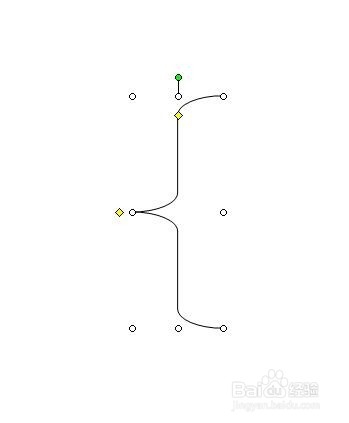
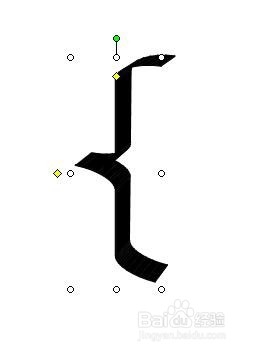
2、插入自选图形——左大括号。
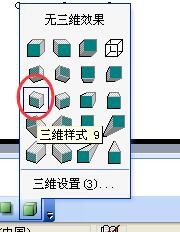
3、设置一种三维效果。
4、设置一种你喜欢的颜色。
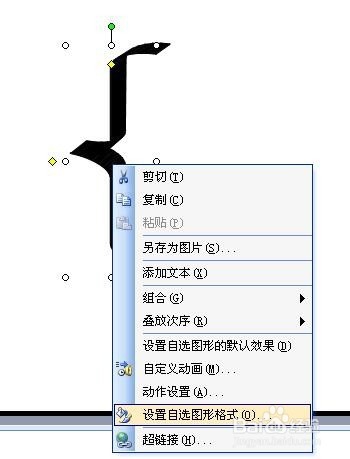
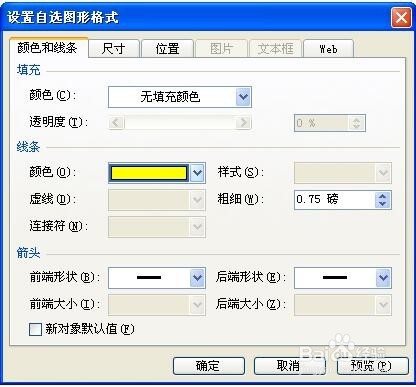
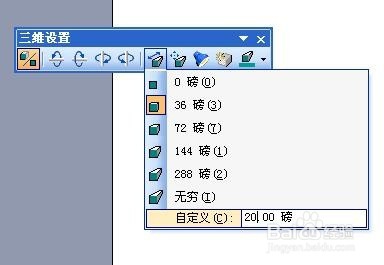
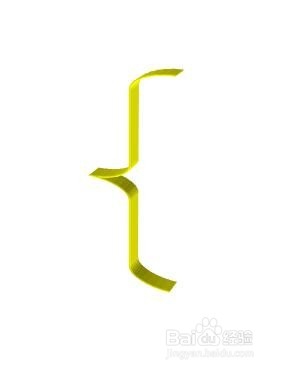
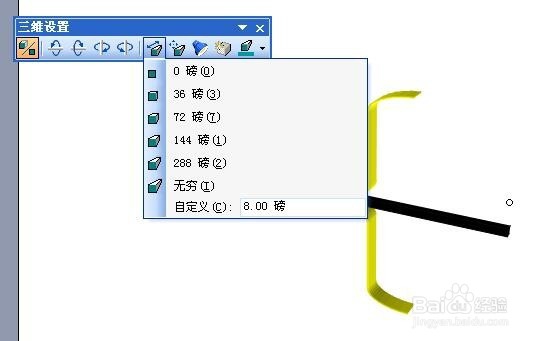
5、修改三维的深度,到合适的大小。
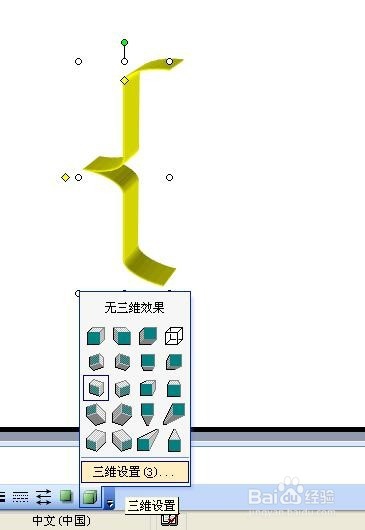
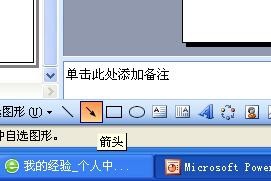
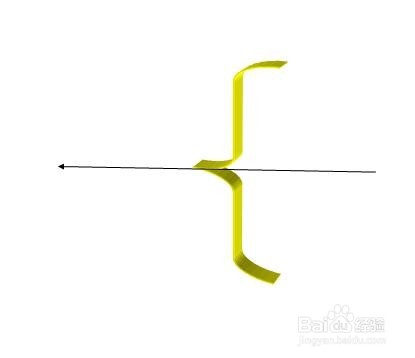
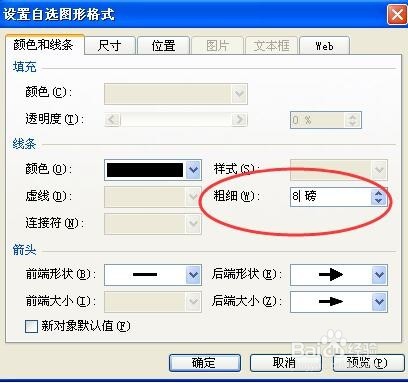
6、同样的方法,再插入一个箭头,设置好颜色、粗细和三维的深度。
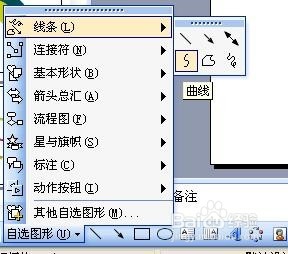
7、同样的方法,再绘制一个曲线,作为弓箭的弦。
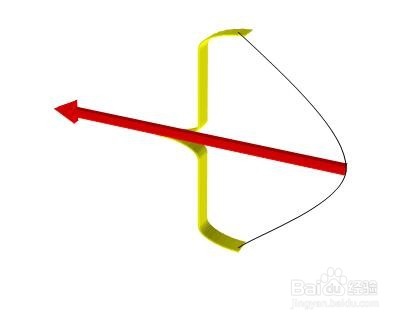
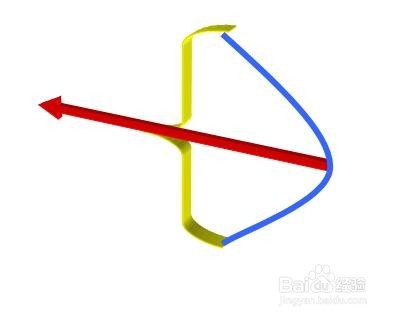
8、适当调整三种形状的粗细,最后完成的效果,如下图所示。
时间:2026-04-26 19:20:54
1、先看一下最后的效果图。
2、插入自选图形——左大括号。
3、设置一种三维效果。
4、设置一种你喜欢的颜色。
5、修改三维的深度,到合适的大小。
6、同样的方法,再插入一个箭头,设置好颜色、粗细和三维的深度。
7、同样的方法,再绘制一个曲线,作为弓箭的弦。
8、适当调整三种形状的粗细,最后完成的效果,如下图所示。
