1、excel快速建立单元格下拉选项

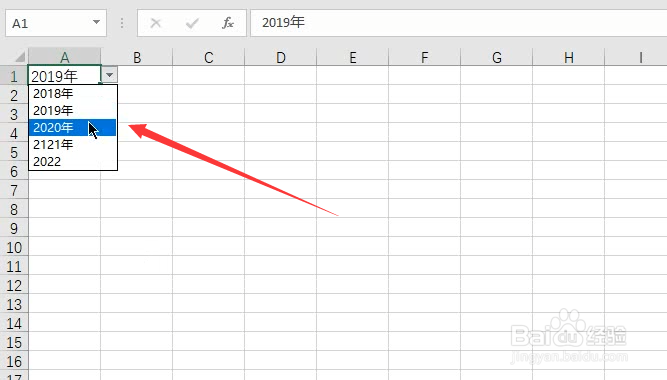
2、图下所示excel下拉选项框制作
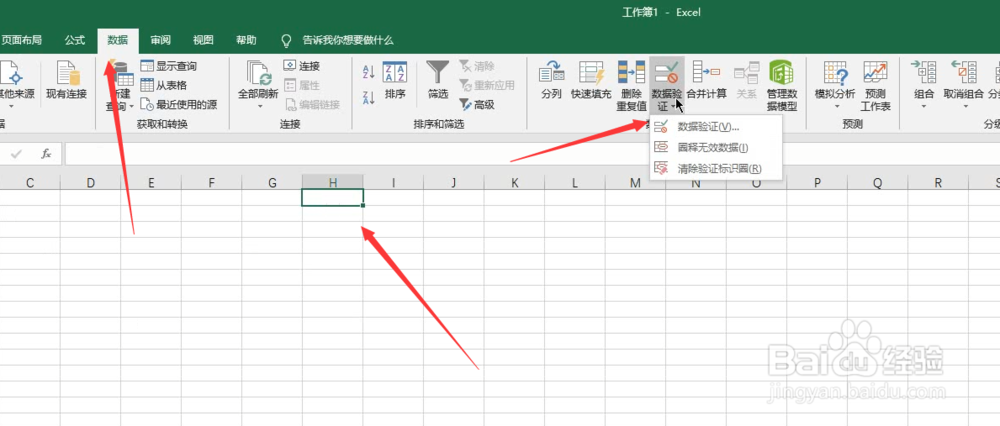
3、选中单元格,点击数据选择数据验证
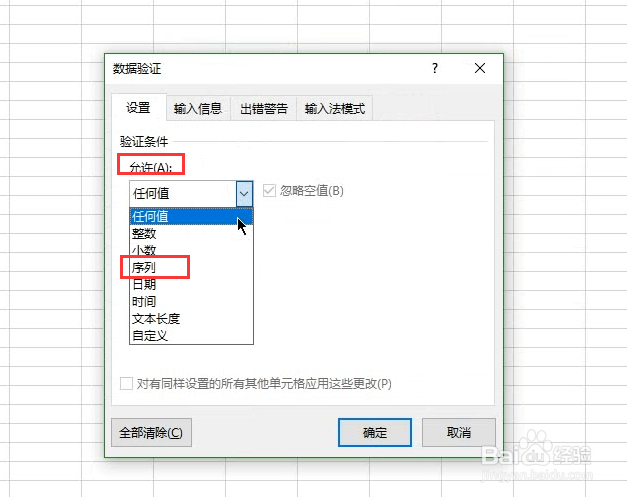
4、随后将验证条件改为序列
5、在下方来源添加数据
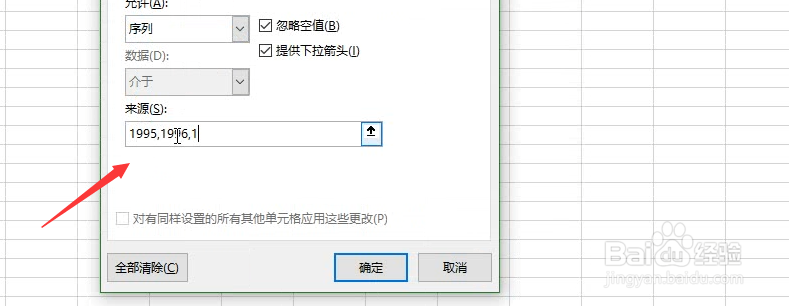
6、注意事项,间隔符逗号是英文状态下的
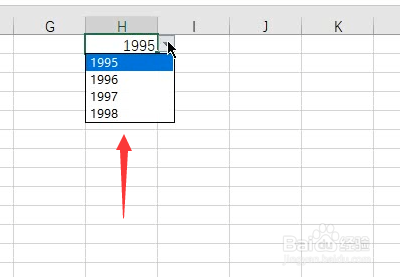
7、制作完毕,下图所示
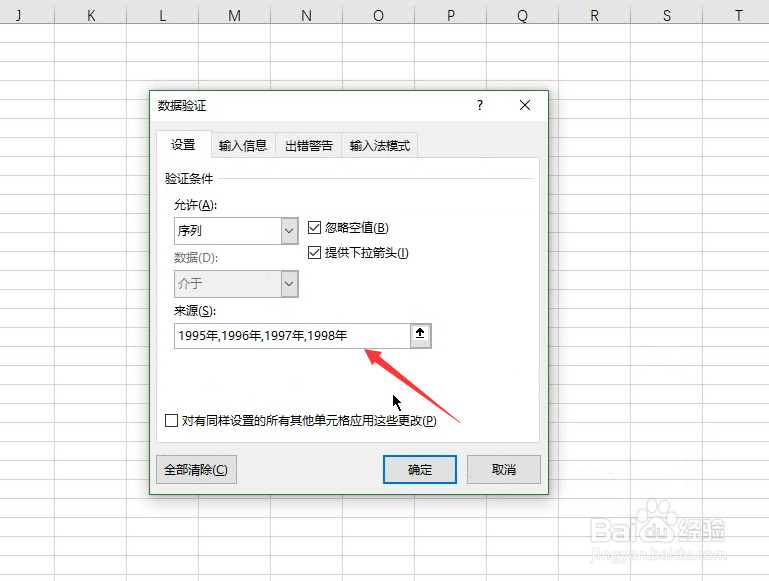
8、如果需要进行数据修改,可在每个数值后添加年
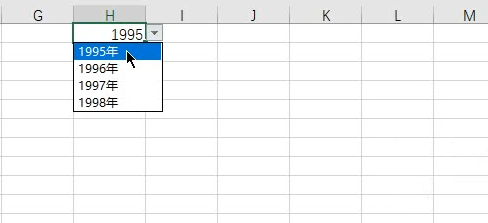
9、加入完毕,如下所示。制作完成,希望可以帮到你
时间:2026-05-09 17:22:46
1、excel快速建立单元格下拉选项
2、图下所示excel下拉选项框制作
3、选中单元格,点击数据选择数据验证
4、随后将验证条件改为序列
5、在下方来源添加数据
6、注意事项,间隔符逗号是英文状态下的
7、制作完毕,下图所示
8、如果需要进行数据修改,可在每个数值后添加年
9、加入完毕,如下所示。制作完成,希望可以帮到你
