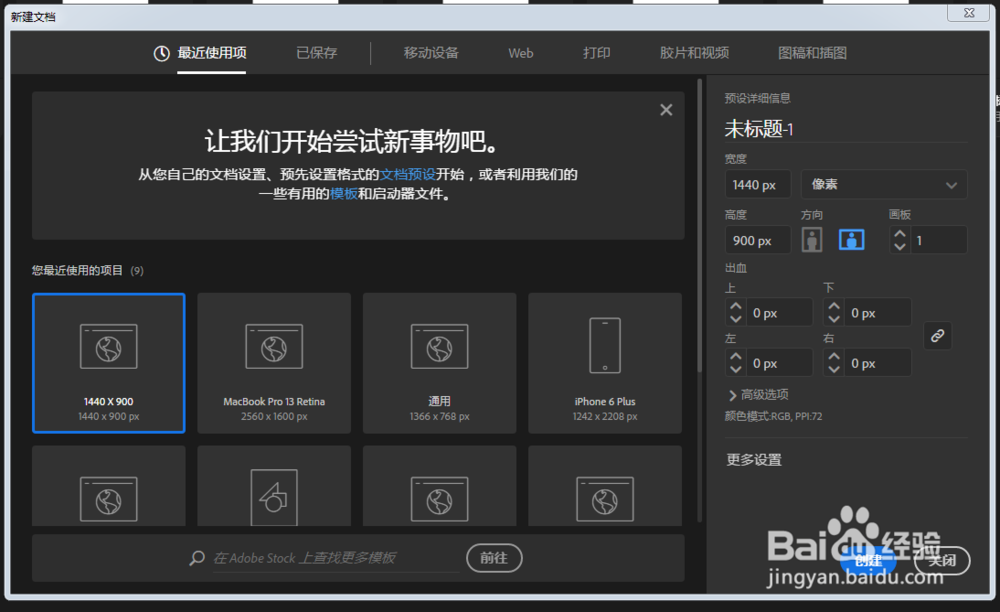
1、第一步,双击打开设计工具Ai,新建文档选择1440x900的模板,然后点击创建,如下图所示:
2、第二步,在新建的空白文档编辑区,使用矩形工具绘制一个矩形,如下图所示:
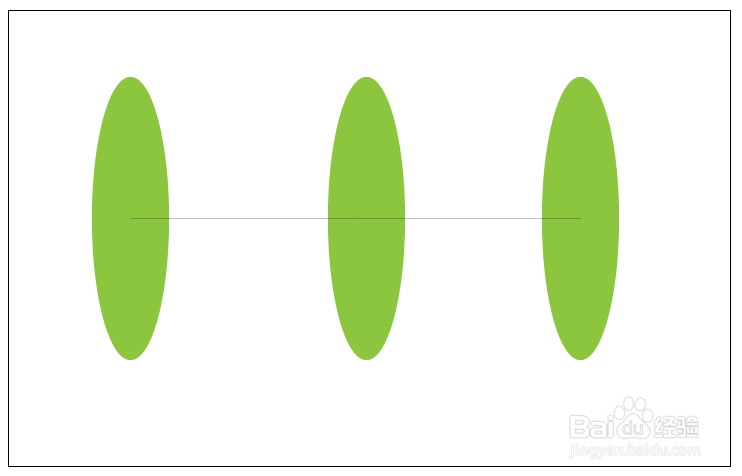
3、第三步,接着使用椭圆形工具,在矩形上绘制三个椭圆形,尽量使其中心在一条直线上,如下图所示:

4、第四步,再使用直线段工具,绘制一条直线连接三个椭圆形,如下图所示:

5、第五步,分别选择三个椭圆形,修改对应的填充颜色,改为绿色,如下图所示:
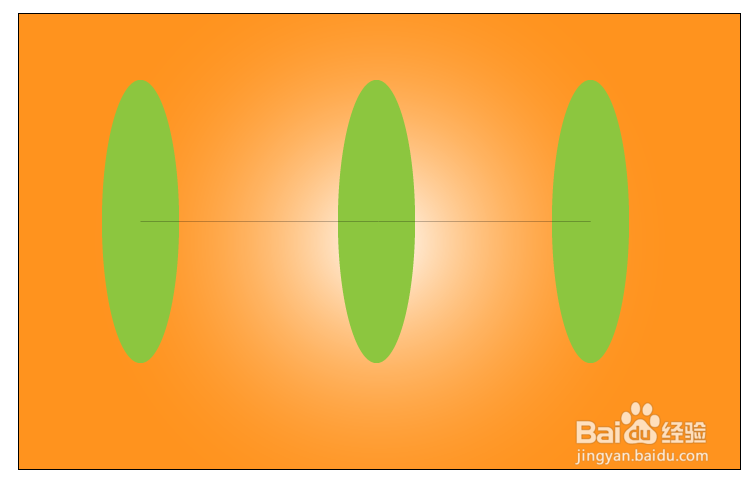
6、第六步,最后选中矩形图形对象,修改它的的填充色,使用渐变色,如下图所示:
时间:2026-04-23 16:10:47
1、第一步,双击打开设计工具Ai,新建文档选择1440x900的模板,然后点击创建,如下图所示:
2、第二步,在新建的空白文档编辑区,使用矩形工具绘制一个矩形,如下图所示:
3、第三步,接着使用椭圆形工具,在矩形上绘制三个椭圆形,尽量使其中心在一条直线上,如下图所示:
4、第四步,再使用直线段工具,绘制一条直线连接三个椭圆形,如下图所示:
5、第五步,分别选择三个椭圆形,修改对应的填充颜色,改为绿色,如下图所示:
6、第六步,最后选中矩形图形对象,修改它的的填充色,使用渐变色,如下图所示:
