如何用photoshop更换证件照底色

 时间:2026-02-15 16:55:00

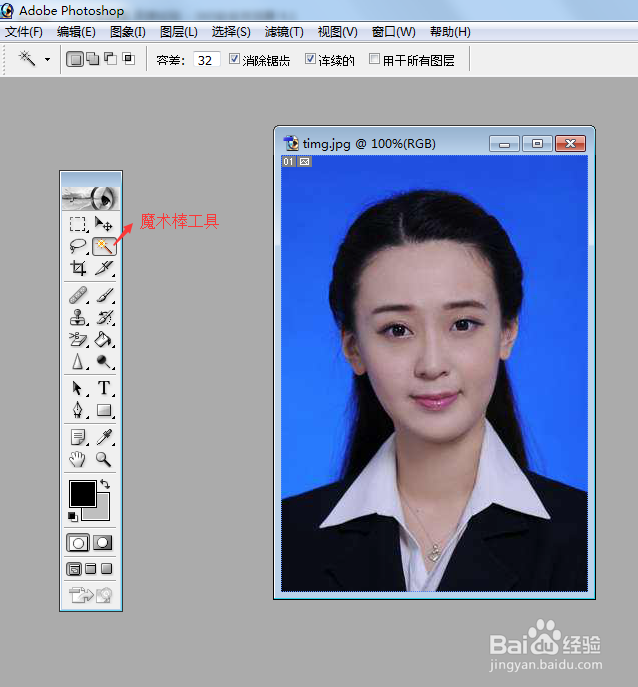
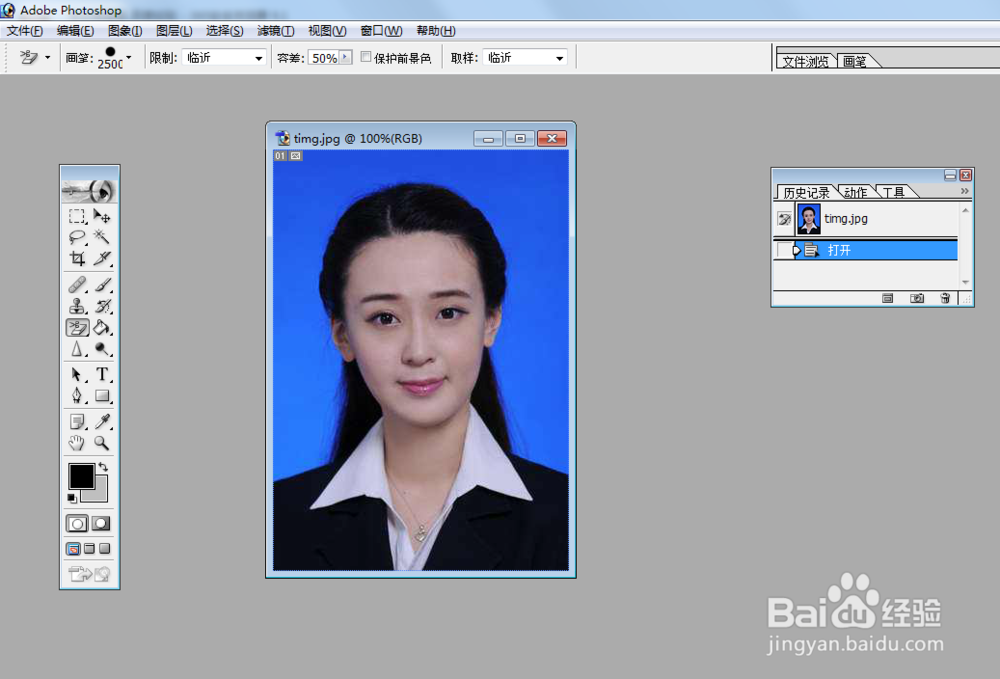
1、在photoshop7.0中打开需要更换底色的证件照,如图所示:
如何用photoshop更换证件照底色

2、选择左侧工具栏的“魔术棒”工具,如图所示:

如何用photoshop更换证件照底色

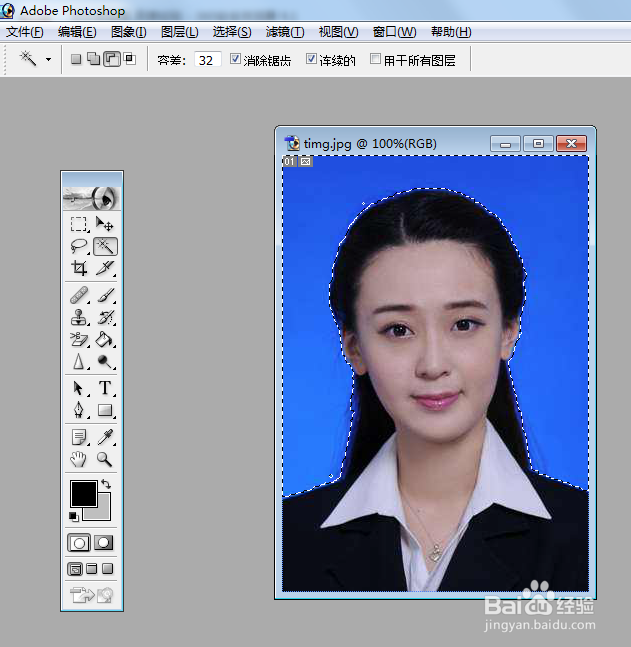
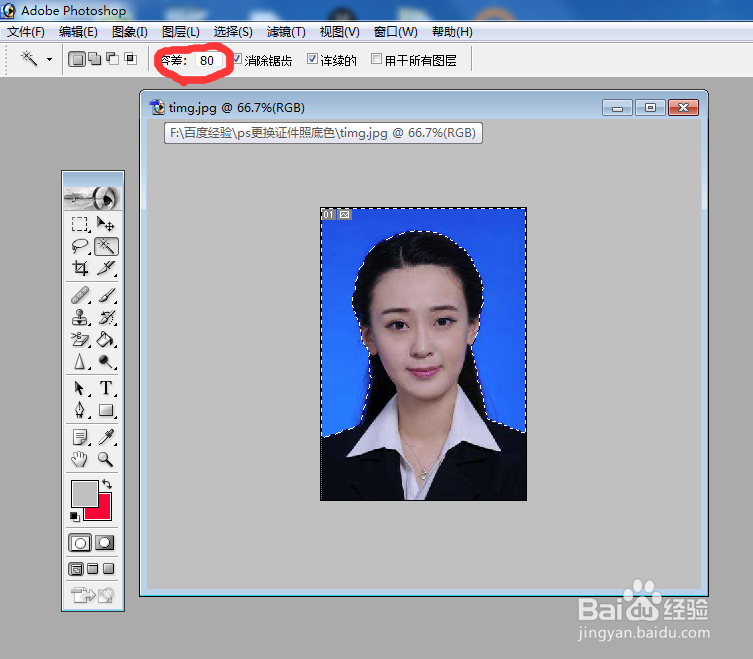
3、用魔术棒点击证件照背景进行选择,如果一次未能将背景色取完,按住shift键对未能选择的区域再次选择,直到将背景色全部选择在内,这里注意使用魔棒工具时的容差问题,如果容差太小的话会影响选取范围,如图所示:
如何用photoshop更换证件照底色

如何用photoshop更换证件照底色

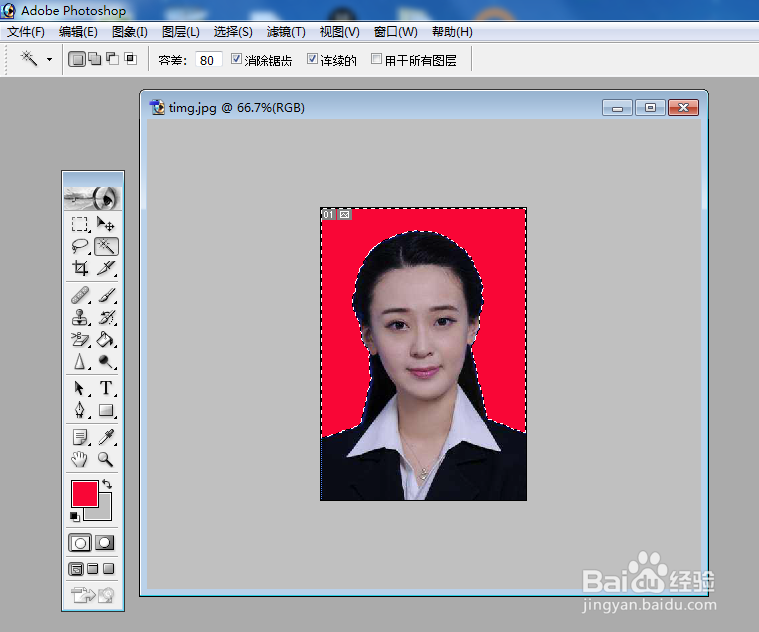
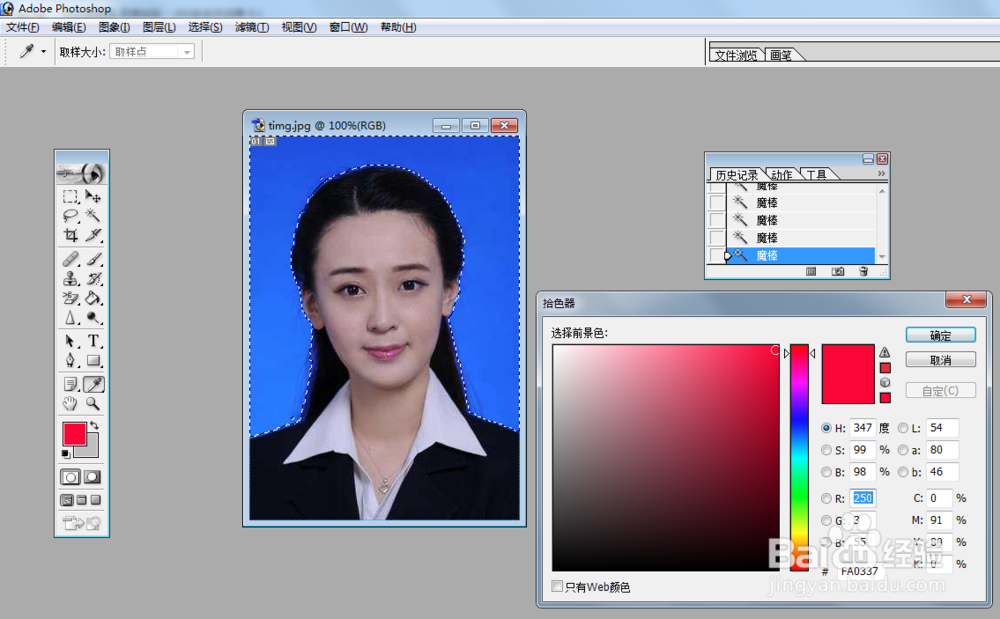
4、将工具栏的前景色或背景色更换为需要的证件照背景色,本例将前景色更换为红色,如图所示:
如何用photoshop更换证件照底色

5、选择菜单栏“编辑”——填充——前景色,如图所示:

如何用photoshop更换证件照底色

如何用photoshop更换证件照底色

6、至此证件照的基本背景色更换完毕,但是如果选择的容差值未能将背景全部包含在内,或者背景因为光线等问题有部分像素未能选择时,可以点击工具栏放大工具将照片放大,再利用魔棒工具将放大的像素选择,使用DEL键删除(此时调整背景色为需要的背景颜色)不同像素点进一步处理照片

  • Ps怎么给证件照换底色?
  • 如何使用PS给证件照换颜色?
  • PS修改证件照背景色的操作方法
  • PS怎么更换证件照底色
  • 如何使用ps更换证件照底色?
  • 热门搜索
    胡萝卜怎么做好吃 怎么制作名片 学习英语的好方法 我的世界mod怎么安装 香港三级大全 qq群怎么升级 戴围巾的方法 蓝牙耳机怎么和手机连接 郑州富士康怎么样 芭乐app下载大全