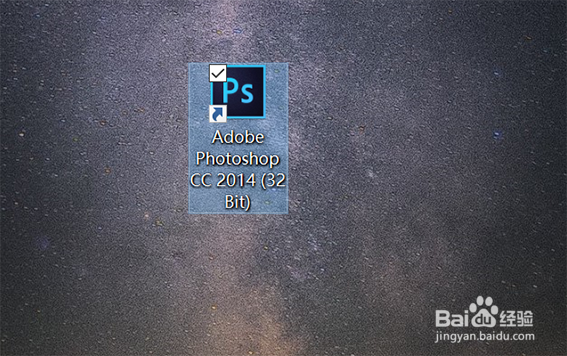
1、在自己的办公电脑里安装Photoshop软件,点击打开软件。
2、将需要修改尺寸的照片拖拽到软件操作页面,或者按Ctrl+O打开图片所在位置,点击导入图片。

3、选择“图像”菜单栏,并选择其下拉菜单中的“图像大小”菜单。

4、进入图像大小菜单栏,根据需要在“宽度”和“高度”中输入想要的尺寸,可以按照比例修改,也可以点击“宽度”与“高度”前的连接按钮,去除按比例修改,分别修改高度和宽度。

5、按照尺寸修改完毕后,点击“确定”按钮,完成照片尺寸修改。


时间:2024-10-21 01:52:35
1、在自己的办公电脑里安装Photoshop软件,点击打开软件。
2、将需要修改尺寸的照片拖拽到软件操作页面,或者按Ctrl+O打开图片所在位置,点击导入图片。
3、选择“图像”菜单栏,并选择其下拉菜单中的“图像大小”菜单。
4、进入图像大小菜单栏,根据需要在“宽度”和“高度”中输入想要的尺寸,可以按照比例修改,也可以点击“宽度”与“高度”前的连接按钮,去除按比例修改,分别修改高度和宽度。
5、按照尺寸修改完毕后,点击“确定”按钮,完成照片尺寸修改。
