1、把图片素材导入到PS中。如图所示,假设,要查看该图片的大小和分辨率。

2、方法一
鼠标点击:图像;再点:图像大小

3、调出了图像大小的对话框,在这里即看到了该图片大小以及宽度和高度。

4、同时,亦显示着该图片的分辨率。

5、方法二
鼠标点击窗口菜单,弹出下拉菜单。
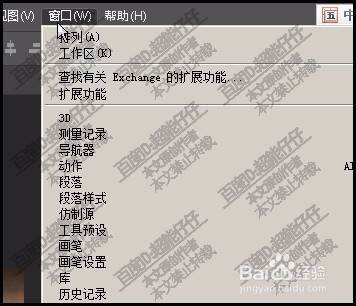
6、找到并点击:信息,调出了该图片的信息面板。
也可以按F8,调出信息面板。

7、看到信息面板一共有两个选项,第一项是属性;第二项是信息

8、鼠标再点:属性,下面展开了该图片的属性信息,在这里就看到了图片的尺寸和分辨率。

时间:2026-04-26 17:12:01
1、把图片素材导入到PS中。如图所示,假设,要查看该图片的大小和分辨率。
2、方法一
鼠标点击:图像;再点:图像大小
3、调出了图像大小的对话框,在这里即看到了该图片大小以及宽度和高度。
4、同时,亦显示着该图片的分辨率。
5、方法二
鼠标点击窗口菜单,弹出下拉菜单。
6、找到并点击:信息,调出了该图片的信息面板。
也可以按F8,调出信息面板。
7、看到信息面板一共有两个选项,第一项是属性;第二项是信息
8、鼠标再点:属性,下面展开了该图片的属性信息,在这里就看到了图片的尺寸和分辨率。
