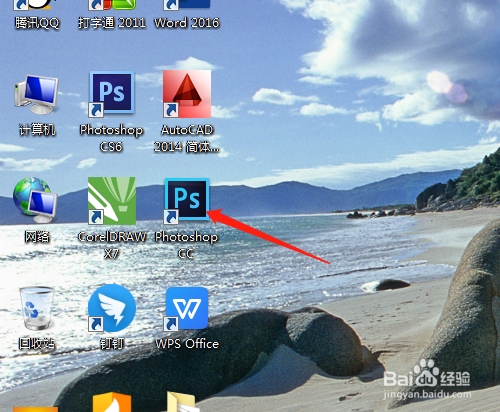
1、1. 双击打开桌面上的Photoshop CC软件。
2、2. 新建自定义的空白文档。

3、3. 单击选工具箱中画笔工具,选项中滚动鼠标找到枫叶并选定。


4、4. 文档中单击绘制出是多片大小不一的枫叶。

5、5. 单击选项中切换画笔面板图标,画笔面板中看见不少的选项中是默认打勾选定的。

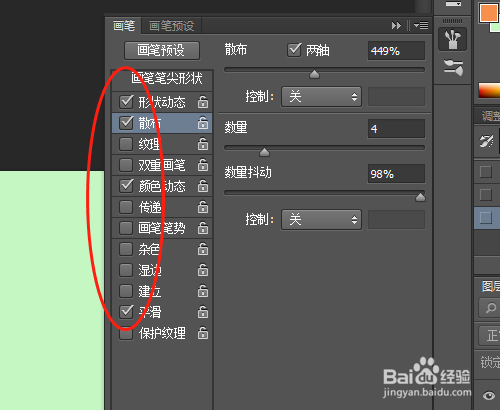
6、6. 取消所有的打勾,撤销一些步骤。在空白文档中单击是单片的枫叶了。
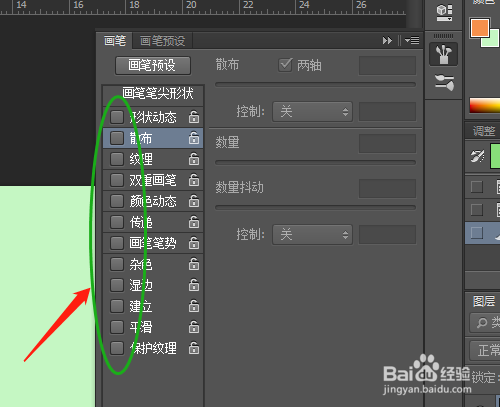


7、7. 再次单击切换画笔面板图标或画笔关闭了画笔面板。


时间:2026-04-28 02:19:34
1、1. 双击打开桌面上的Photoshop CC软件。
2、2. 新建自定义的空白文档。
3、3. 单击选工具箱中画笔工具,选项中滚动鼠标找到枫叶并选定。
4、4. 文档中单击绘制出是多片大小不一的枫叶。
5、5. 单击选项中切换画笔面板图标,画笔面板中看见不少的选项中是默认打勾选定的。
6、6. 取消所有的打勾,撤销一些步骤。在空白文档中单击是单片的枫叶了。
7、7. 再次单击切换画笔面板图标或画笔关闭了画笔面板。
