excel怎么下拉一样的内容

 时间:2026-05-01 15:09:56

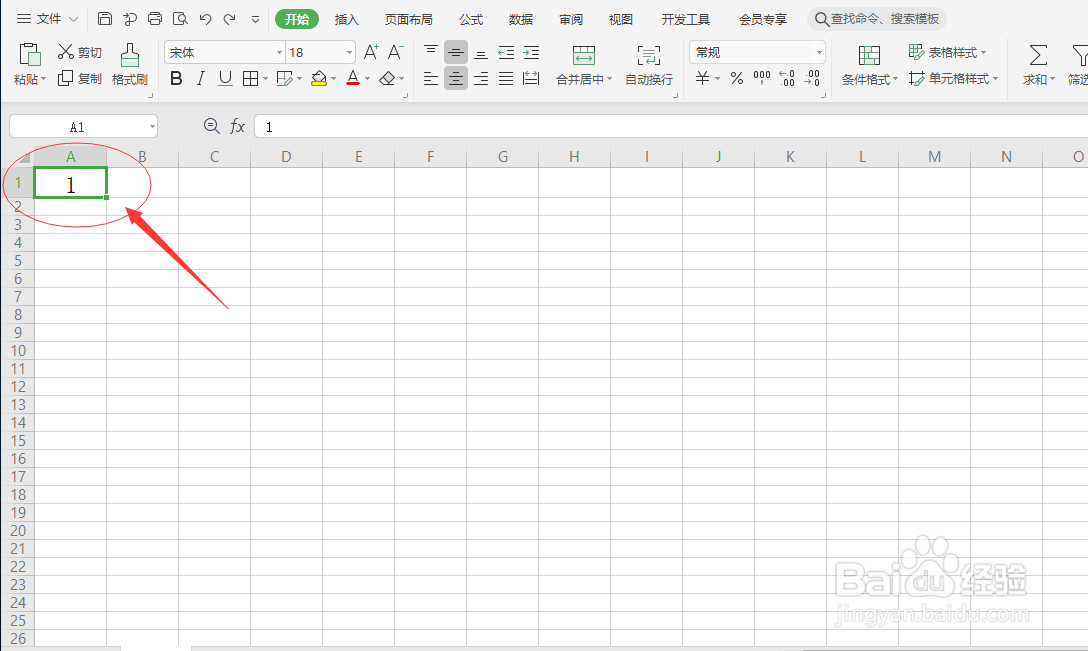
1、打开一个WPS excel 文档,并在第一个单元格输入数字“1”。

excel怎么下拉一样的内容

excel怎么下拉一样的内容

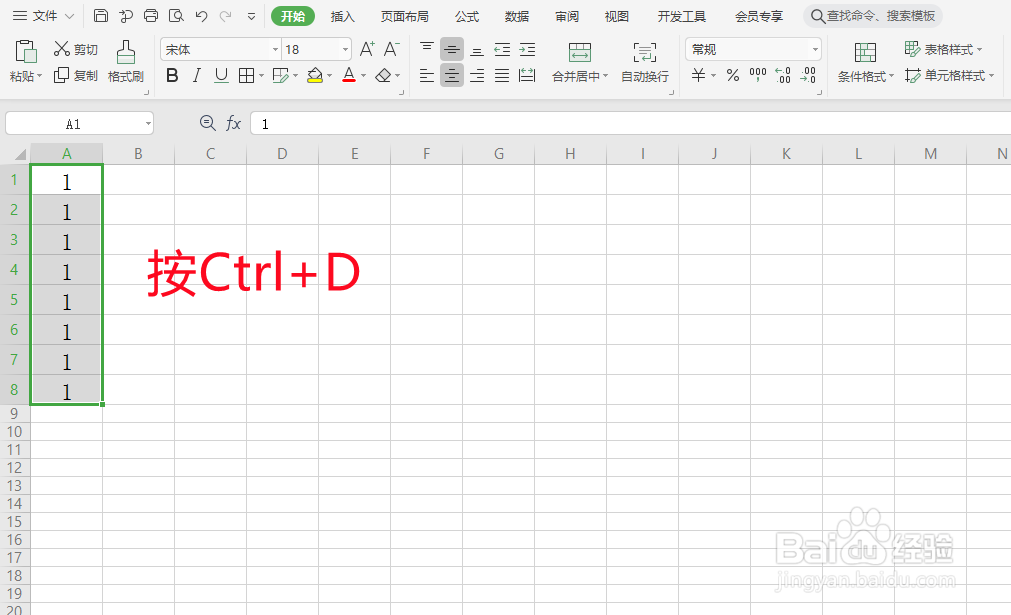
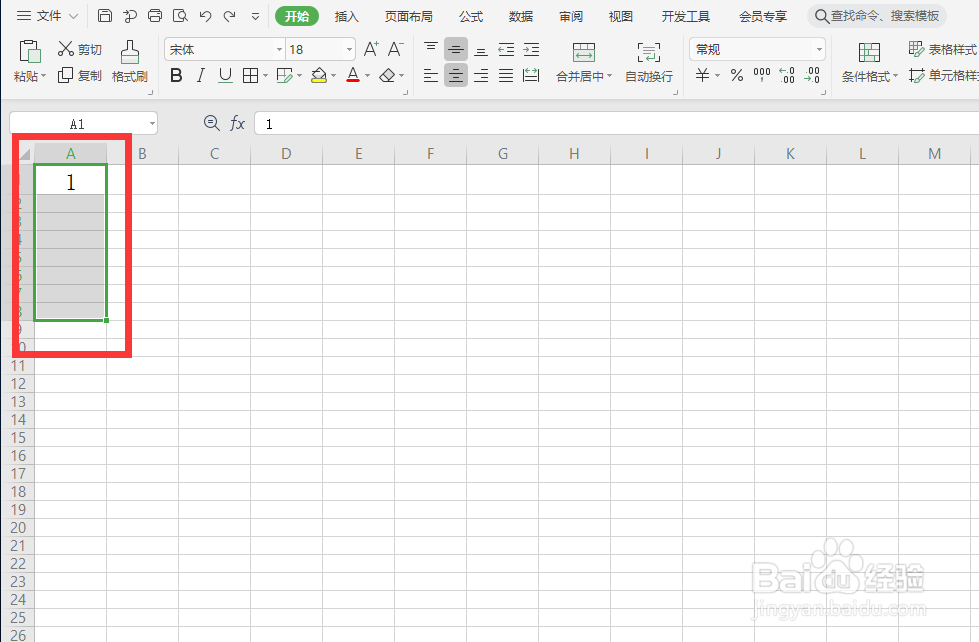
2、单击选中单元格“1”以及需要填充的单元格,按Ctrl+D,即可下拉填充一样的内容。
excel怎么下拉一样的内容

excel怎么下拉一样的内容

3、将鼠标放在单元格“1”的右下角,当鼠标变为实心+时,按住Ctrl键不放,单击鼠标左键下拉到所需位置,即可填充一样的内容。

excel怎么下拉一样的内容

excel怎么下拉一样的内容

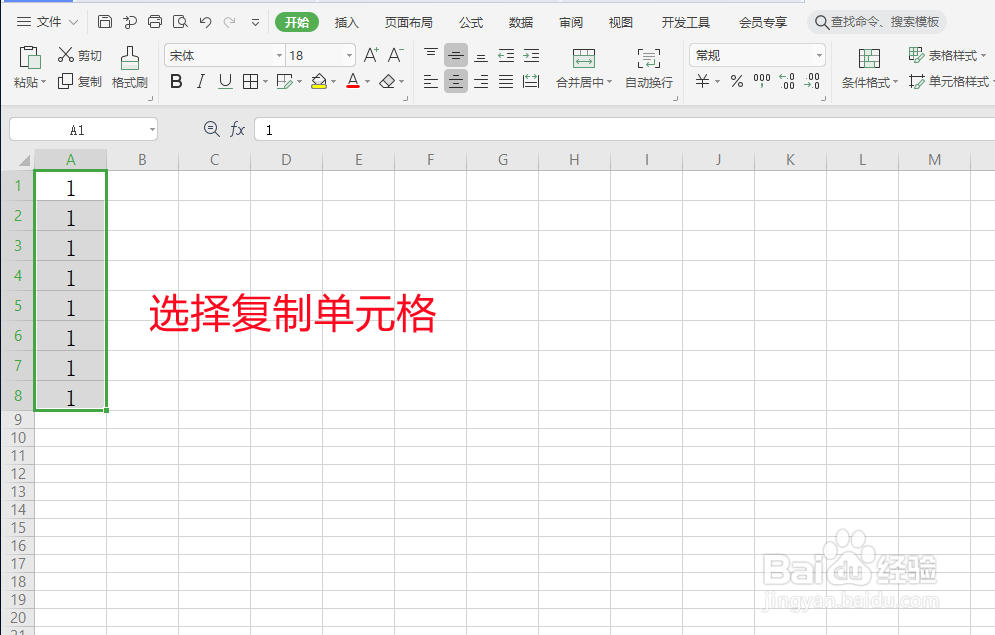
4、将鼠标放在单元格的右下角,当鼠标变为实心+时,单击鼠标左键下拉到所需位置,然后单击选中底部出现的自动填充选项,选择复制单元格,即可填充一样的内容。

excel怎么下拉一样的内容

excel怎么下拉一样的内容

excel怎么下拉一样的内容

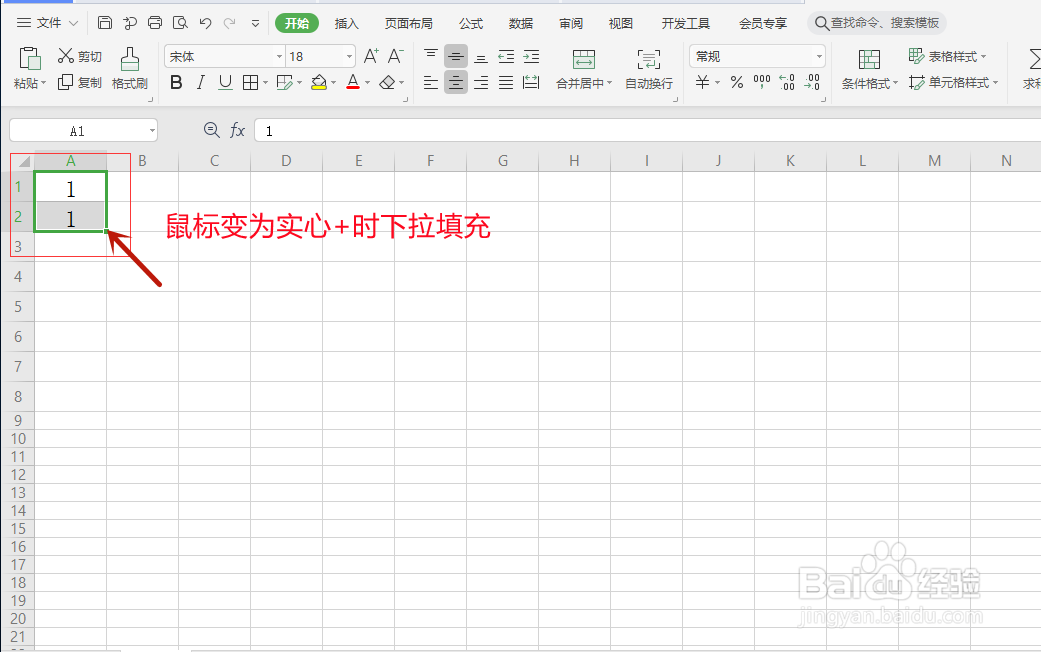
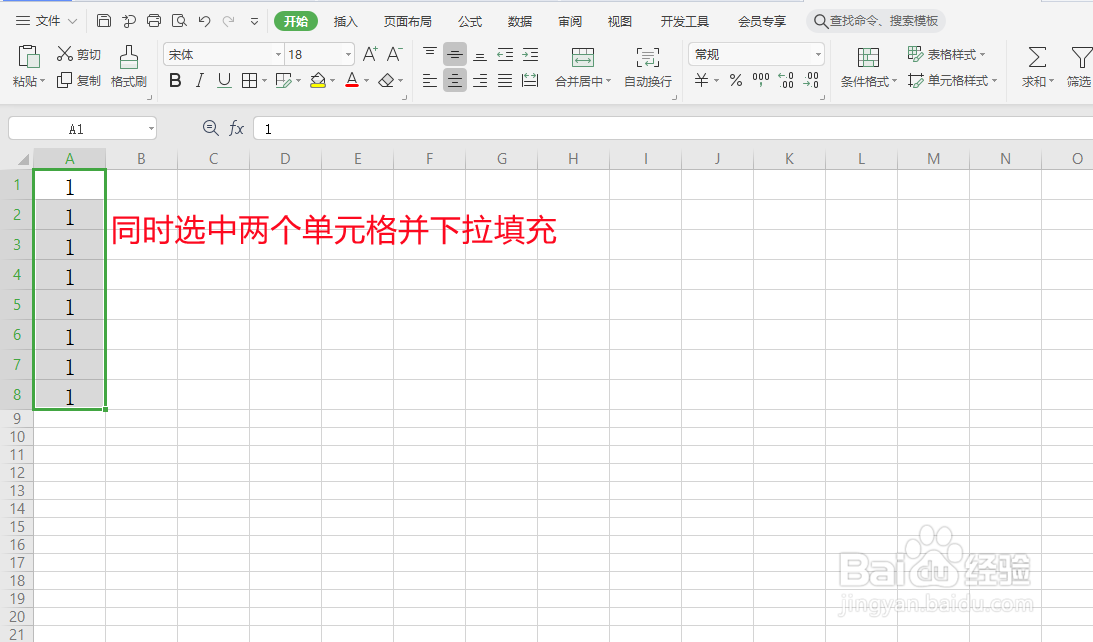
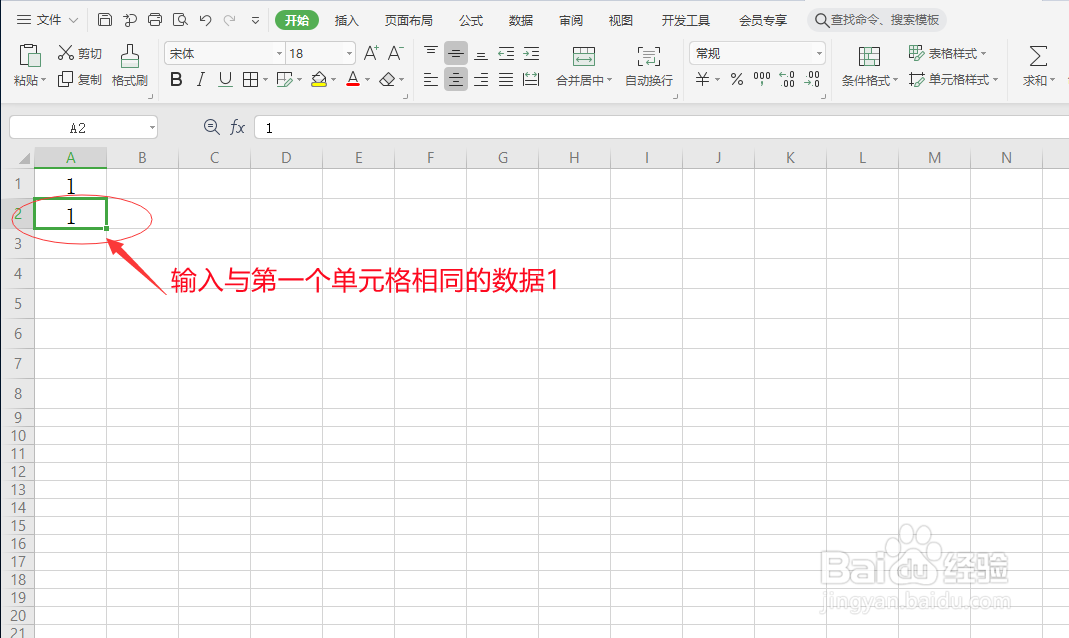
5、在第二个单元格再输入“1”,同时选中该两个“1”单元格,将鼠标放在单元格右下角,当鼠标变为实心+时,单击鼠标左键下拉到所需位置,即可填充一样的内容。
excel怎么下拉一样的内容

excel怎么下拉一样的内容

excel怎么下拉一样的内容

  • 在excel表格中如何下拉出相同的内容
  • 表格如何下拉内容一样
  • excel表格怎么下拉一样的内容
  • excel如何下拉成一样的内容
  • 怎样表格设置表格中往下拉都是一样
  • 热门搜索
    手撕鸡的做法 长期咽炎怎么办 冰箱冷藏室排水孔堵塞怎么疏通 蒜香茄子的做法 牛蹄筋的做法 苹果怎么开机 爆米花的做法 芹菜汁的做法 牙龈萎缩怎么恢复 烤肉的做法