Win10怎么关闭触摸键盘,Win10怎么开启触摸键盘

 时间:2026-02-14 06:32:41

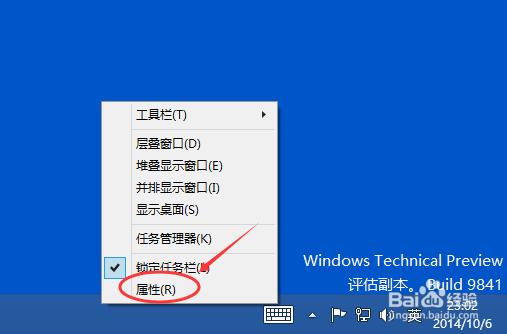
1、右键Win10系统的任务栏,在弹出的列表里点击属性。如下图所示。
Win10怎么关闭触摸键盘,Win10怎么开启触摸键盘

2、点击任务栏和开始菜单属性对话框的工具栏选项卡,点击触摸键盘把前面的勾勾去掉,然后点击确定,如下图所示。

Win10怎么关闭触摸键盘,Win10怎么开启触摸键盘

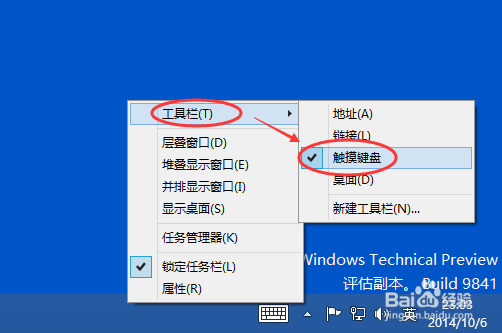
3、也可以右键Win10任务栏,将鼠标移到工具栏上,然后点击“触摸键盘”,如下图所示。
Win10怎么关闭触摸键盘,Win10怎么开启触摸键盘

4、点击后,Win10系统的触摸键盘就一时关闭了。如下图所示。

Win10怎么关闭触摸键盘,Win10怎么开启触摸键盘

1、右键Win10系统的任务栏,在弹出的列表里点击属性。如下图所示。

Win10怎么关闭触摸键盘,Win10怎么开启触摸键盘

2、点击任务栏和开始菜单属性对话框的工具栏选项卡,点击触摸键盘把前面的勾子勾上,然后点击确定,如下图所示。

Win10怎么关闭触摸键盘,Win10怎么开启触摸键盘

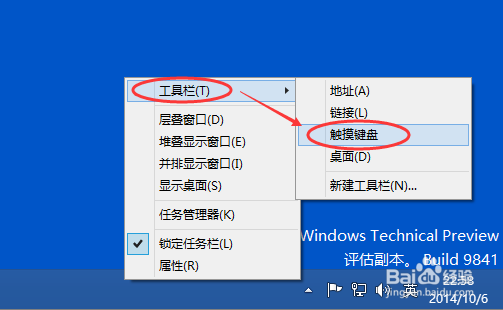
3、也可以右键Win10任务栏,将鼠标移到工具栏上,然后点击“触摸键盘”,如下图所示。
Win10怎么关闭触摸键盘,Win10怎么开启触摸键盘

4、点击后,Win10系统的触摸键盘就开启了。如下图所示。

Win10怎么关闭触摸键盘,Win10怎么开启触摸键盘

  • Photoshop教程——多重镜像
  • win10系统怎么在键入时显示文本建议?
  • 让电源选项里的睡眠不可选状态变成可选
  • 苹果电脑Mac版酷狗开机声音问候语怎么关闭
  • 如何在PYTHON里使用isX字符串方法
  • 热门搜索
    寻人启事怎么写 怎么卤牛肉 首行缩进怎么设置 蒸馒头怎么发面 怎么更改电脑开机密码 木耳怎么做好吃 工商管理专业怎么样 胸大怎么办 定速巡航怎么用 红毛丹怎么吃