1、今天我们以如图所示的5条文字内容为展示进行操作演示。

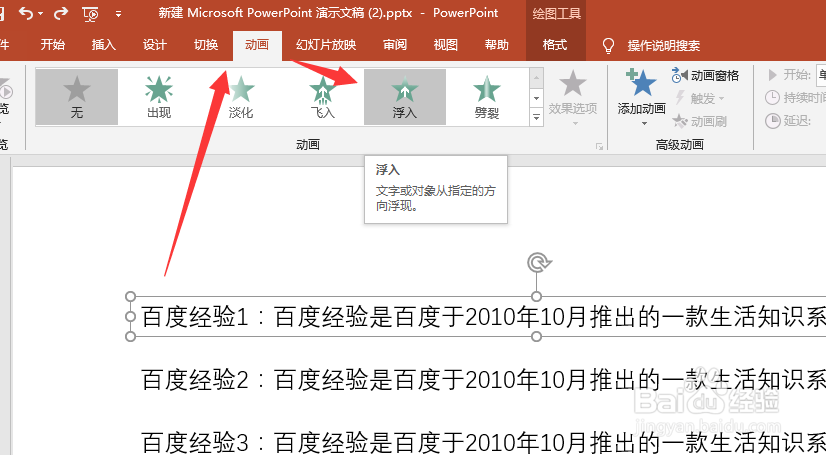
2、选中第1条文字,点击动画选择一个动画效果。
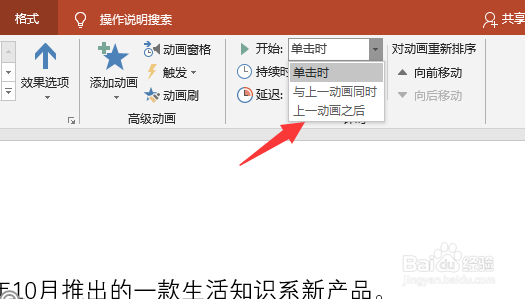
3、然后看到右边的设置,开始:选择上一动画之后。
4、以同样的方法将其他4条都这样设置。
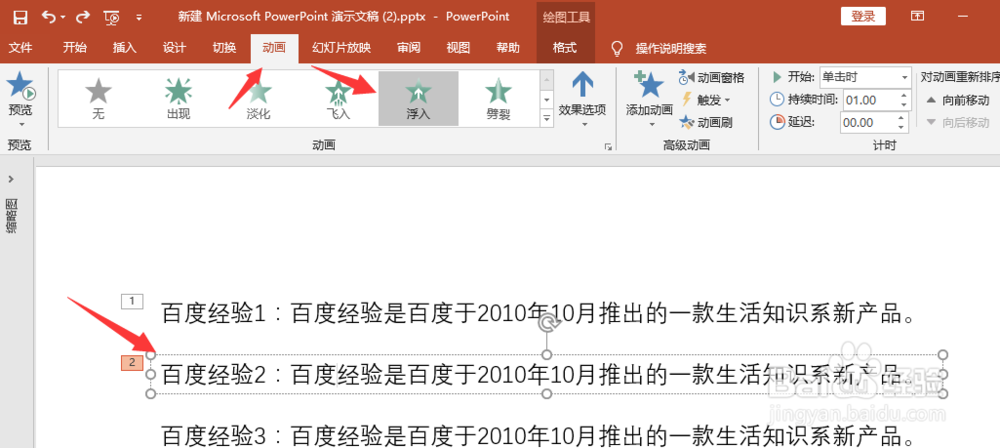
5、全部按照这样的设置之后,在播放的时候就会5条数据自动一条一条的播放出来。

1、手动操作的设置,其实就一个关键点。
开始的设置设为单击时,如图所示。
哪个需要手动操作,就哪个设为单击触发开始。

2、这样在播放的时候就需要手动去触发,才会我来一条。
处罚的条件包括鼠标点击,点击向下键,或者向右键,或者按回车键。
需要返回,就点击向上键或者向左键。

1、在PPT中如何让一页的内容分条的出来,主要设置步骤如下:
1.选择一条内容,点击动画选择一个动画效果。
2.然后根据需要进行开始播放的设置:如果需要自动播放,就设置为上移动画之后;如果需要手动触发,就设置为单击时。
3.设置完成,播放的时候就会可以看到效果了。
