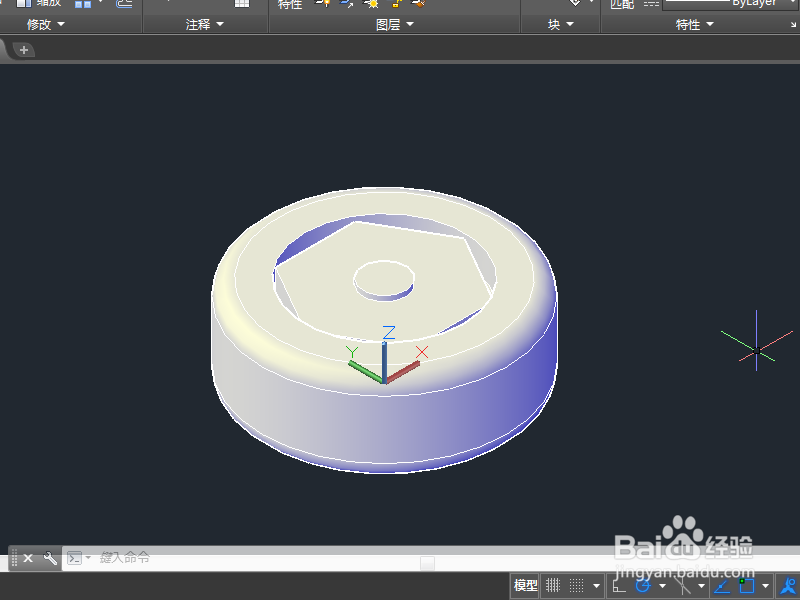
1、首先我们找到或者绘制一个三维图形,图中是一个三维立体的盖子,
2、在界面右上角点击基点下面的小三角,选择【从模型空间】命令,

3、然后在命令输入栏里面,我们选择【整个模型】,然后敲击回车确定模型名称,

4、接着我们会转移到图纸界面,点击左键确定视图的位置,然后在下拉菜单中选择【隐藏线】,

5、接着在第2次出现的下拉菜单中,选择【可见线和隐藏线】,或者选择指定点里面的【可见线和隐藏线】,

6、然后依次将其他几个视图,选择适当的位置,点击左键确定,
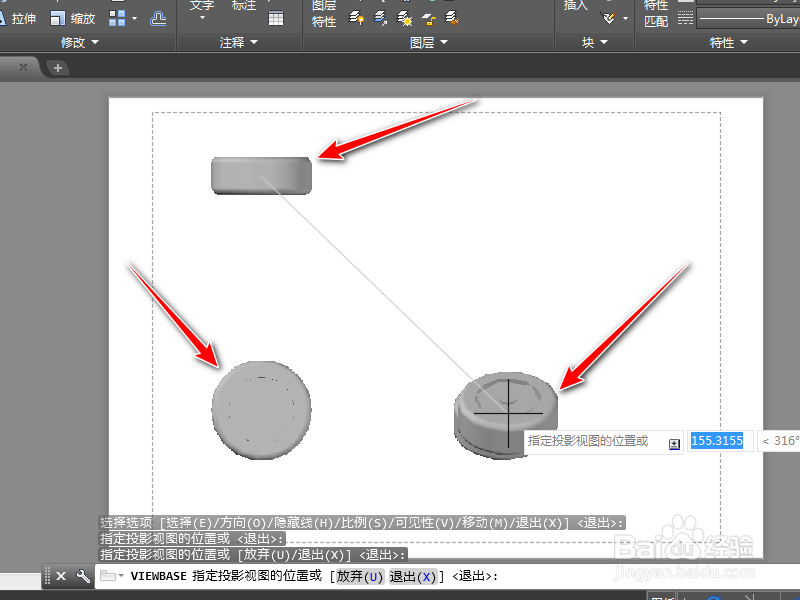
7、最后敲击回车,我们就得到了三维图形的二维图纸,
1、1、找到或者绘制一个三维图形,
2、界面右上角点击基点下面的小三角,选择【从模型空间】命令,
3、在命令输入栏里面,我们选择【整个模型】
4、敲击回车确定模型名称
5、在下拉菜单中选择【隐藏线】,
6、在第2次出现的下拉菜单中,选择【可见线和隐藏线】
7、依次将其他几个视图,选择适当的位置,点击左键确定,
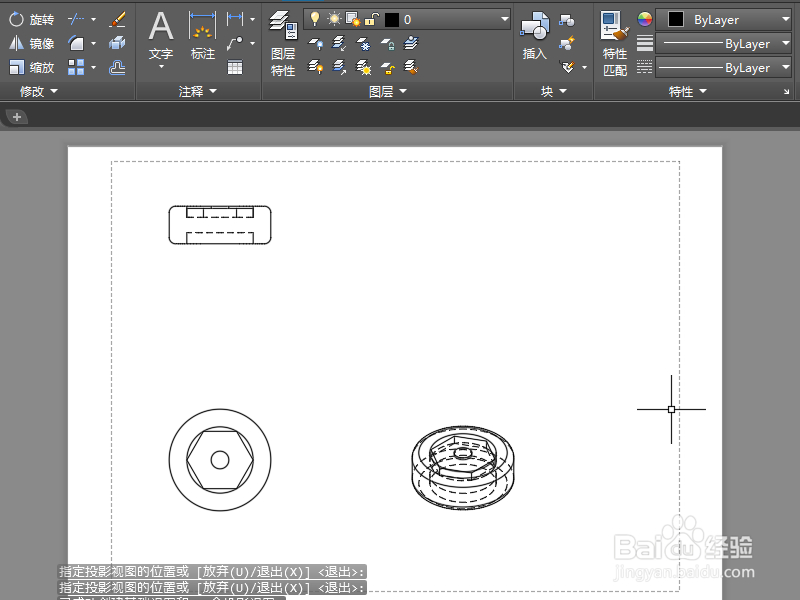
8、最后敲击回车,就得到了三维图形的二维图纸。
