PPT中如何设置表格内文字的排版方式

 时间:2026-02-13 19:46:10

1、如本例,要求将下图内选中的表格文本内容更改为竖排的排版方式。
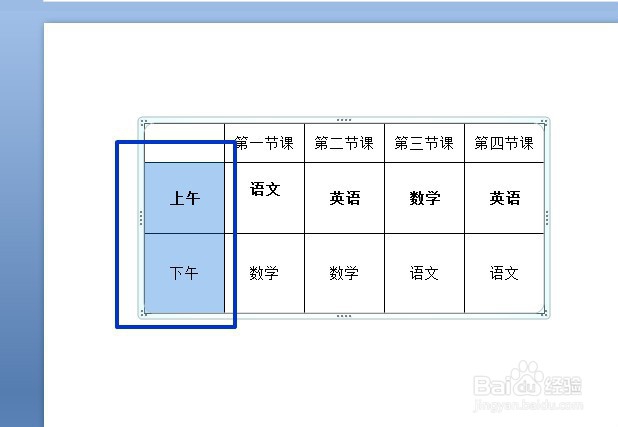
PPT中如何设置表格内文字的排版方式

2、点击选中表格内的文本内容,然后依次点击【开始】-【文字方向】-【其他选项】选项。

PPT中如何设置表格内文字的排版方式

3、如下图,通过上一步骤,系统中弹出了【设置文本效果格式】对话框。

PPT中如何设置表格内文字的排版方式

4、在通过上一步骤,系统中弹出的【设置文本效果格式】对话框中:

左边点击选择[文本框]选项;

右边点击[文字方向]后面的按钮,在弹出的选项中点击选择要更改的排版方式,本例选择[竖排]选项,完成后点击【关闭】按钮,将对话框关闭。
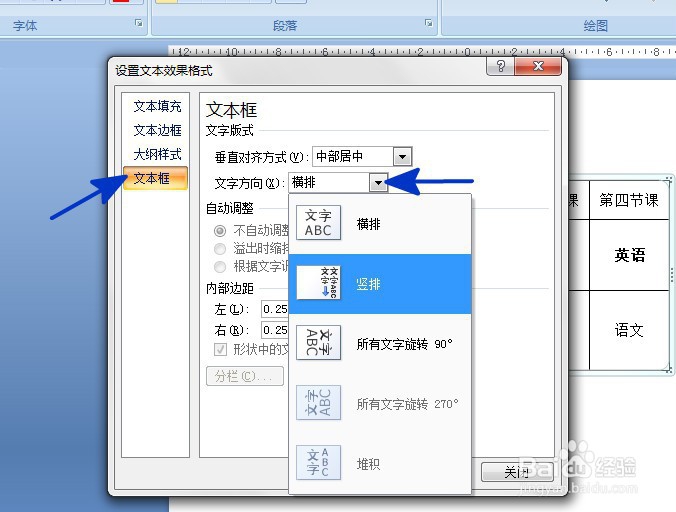
PPT中如何设置表格内文字的排版方式

5、返回到页面中,通过以上操作步骤,表格内编辑的文本内容就设置为了竖排的排版模式,结果如下图所示:
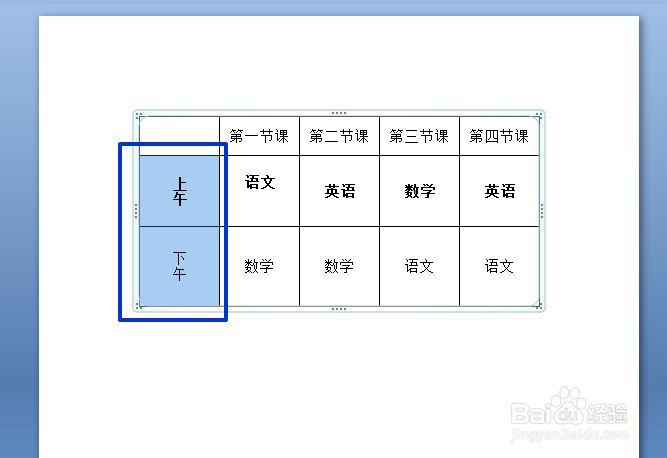
PPT中如何设置表格内文字的排版方式

  • PPT如何设置图形底端对齐
  • 幻灯片页面设置在哪
  • 幻灯片背景颜色怎么设置
  • 如何设置ppt中的文字动画和出现顺序
  • PPT应该如何打开和关闭幻灯片母版视图
  • 热门搜索
    学生短发发型图片 懊恼近义词 包包子怎么发面 告别的近义词是什么 古代文化常识 苹果手机怎么删除照片 怎么看图纸 欢呼的近义词 率领的近义词 汤圆怎么做好吃