1、点击桌面【语眠羞音备忘录】图标,打开系统自带语音备忘录。

2、这样就打开了语音备忘录,与川脂其他应用的方向一致。

3、一般情况下,iPhone是无法将应用上下180度旋转的,但语音备忘录是个例外,将手机上下翻转一下。

4、可以看到语音备忘录上下翻转了,这样久距科的好处是在采访时,方便话筒对准被访者,真的很人性化,然后点击下方录音按钮开始录音。

5、录音结束后,点击刚才的录音的播放按钮。

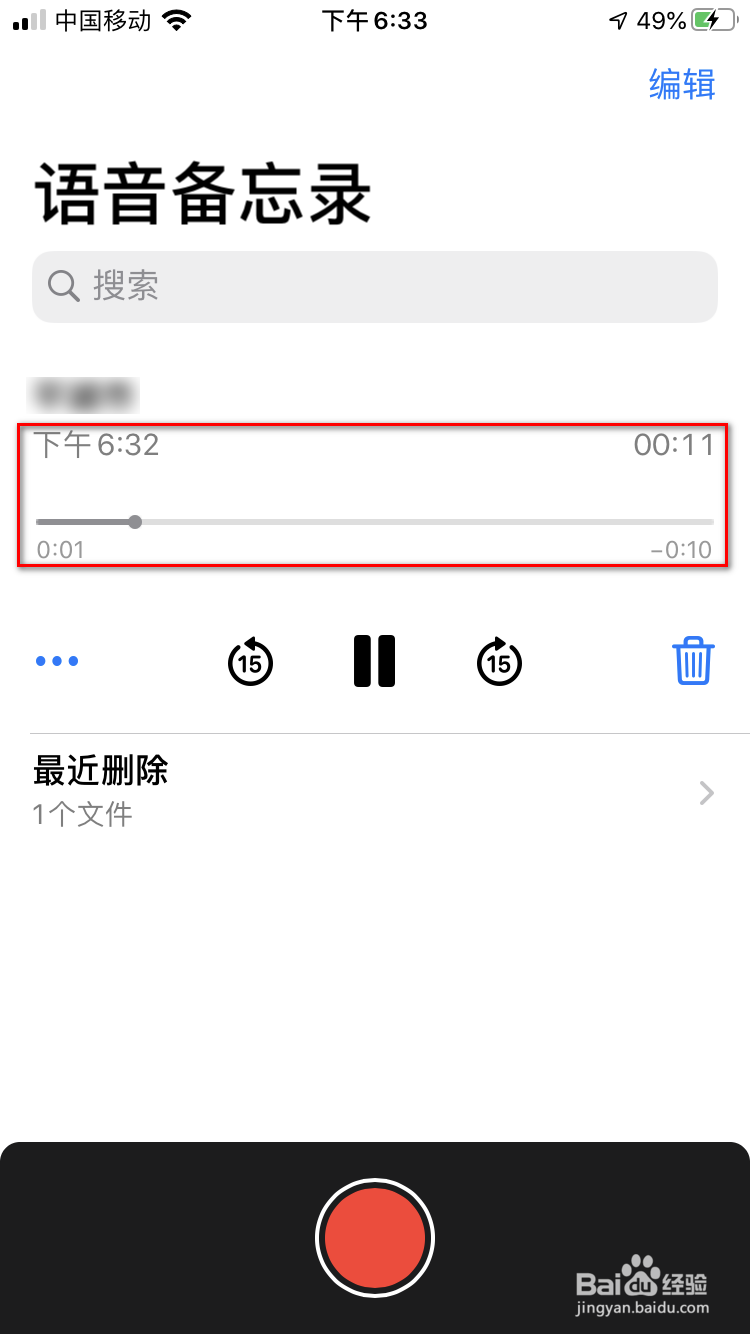
6、这样就可以播放录音了。
1、1.点击桌面【语音备忘录】图标,打开系统自带语音备忘录。
2.这样就打开了语音备忘录,与其他应用的方向一致。
3.一般情况下,iPhone是无法将应用上下180度旋转的,但语音备忘录是个例外,将手机上下翻转一下。
4.可以看到语音备忘录上下翻转了,这样的好处是在采访时,方便话筒对准被访者,真的很人性化,然后点击下方录音按钮开始录音。
5.录音结束后,点击刚才的录音的播放按钮。
6.这样就可以播放录音了。
