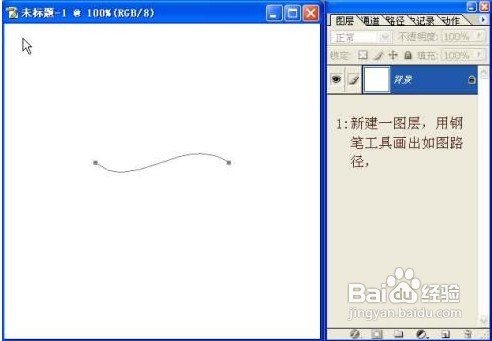
1、新建一个图层,用钢笔工具画出如图路径;
2、单击动作按钮,新建动作,命名动作名称,命名为旋转,再按记录按钮:

3、选中途中路径,Ctrl+C复制,Ctrl+V粘贴:

4、Ctrl+T自由变化路径,旋转角度根据自己的需要来设置,这里清美未来设置为10度,应用变化,然后按停止播放/记录按钮:

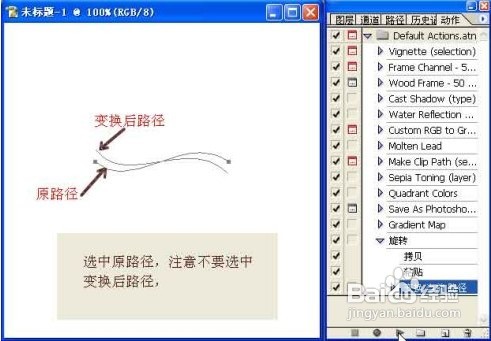
5、选中原路径,注意不要选中变换后路径:
6、多次单击,应用动作得如图效果:

7、接着选中全部路径:

8、进入路径面板,将路径变为选区:

9、填充选区,再取消选区,最后得到逼真的锯齿形状图。

时间:2026-04-22 16:49:21
1、新建一个图层,用钢笔工具画出如图路径;
2、单击动作按钮,新建动作,命名动作名称,命名为旋转,再按记录按钮:
3、选中途中路径,Ctrl+C复制,Ctrl+V粘贴:
4、Ctrl+T自由变化路径,旋转角度根据自己的需要来设置,这里清美未来设置为10度,应用变化,然后按停止播放/记录按钮:
5、选中原路径,注意不要选中变换后路径:
6、多次单击,应用动作得如图效果:
7、接着选中全部路径:
8、进入路径面板,将路径变为选区:
9、填充选区,再取消选区,最后得到逼真的锯齿形状图。
