如何快速在台式机上截屏

 时间:2026-04-24 03:35:03

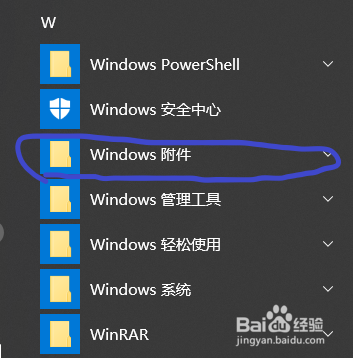
1、用鼠标左键单击Windows图标。

如何快速在台式机上截屏

2、找到“Windows 附件”文件夹。

如何快速在台式机上截屏

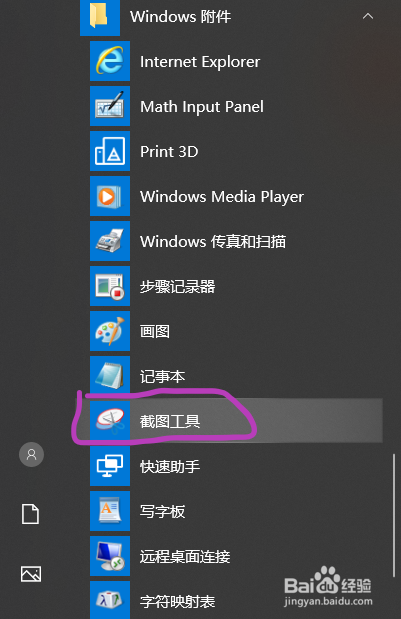
3、左键单击文件夹,并找到“截图工具”,左键单击单击“截图工具”。

如何快速在台式机上截屏

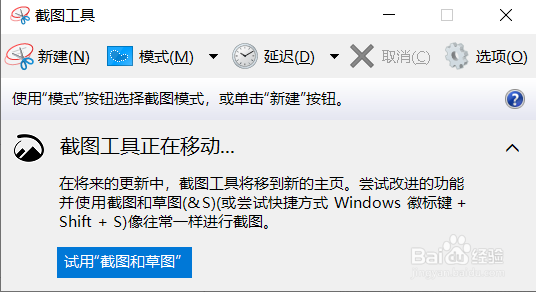
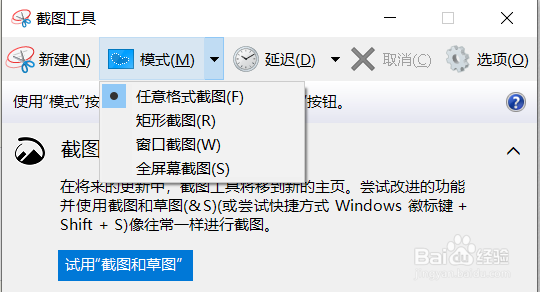
4、之后你会看到如下界面,在“模式里”你可以选择截图模式。

如何快速在台式机上截屏

如何快速在台式机上截屏

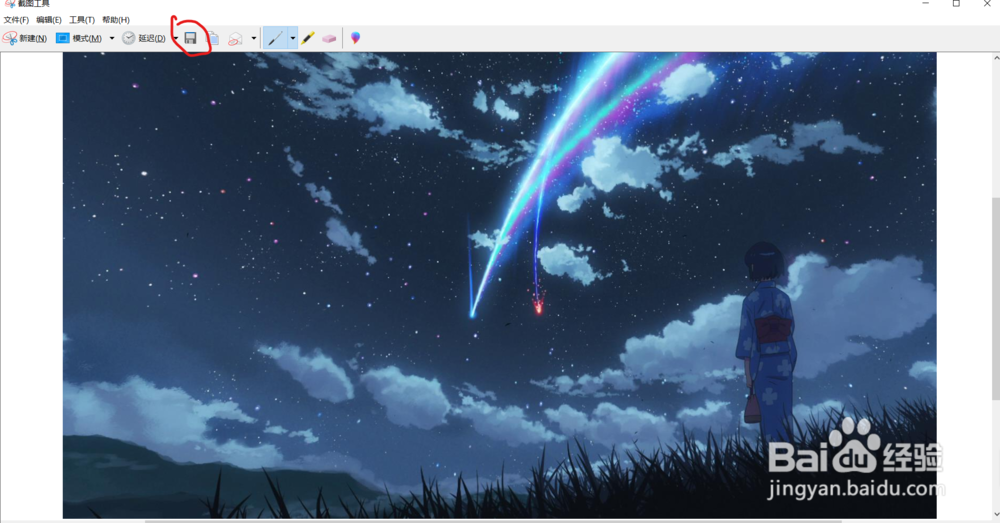
5、设置好之后,点击“新建”开始截图。(下图显示的是截图状态)

如何快速在台式机上截屏

6、点击图中圈出的图标,进行保存就可以了

如何快速在台式机上截屏

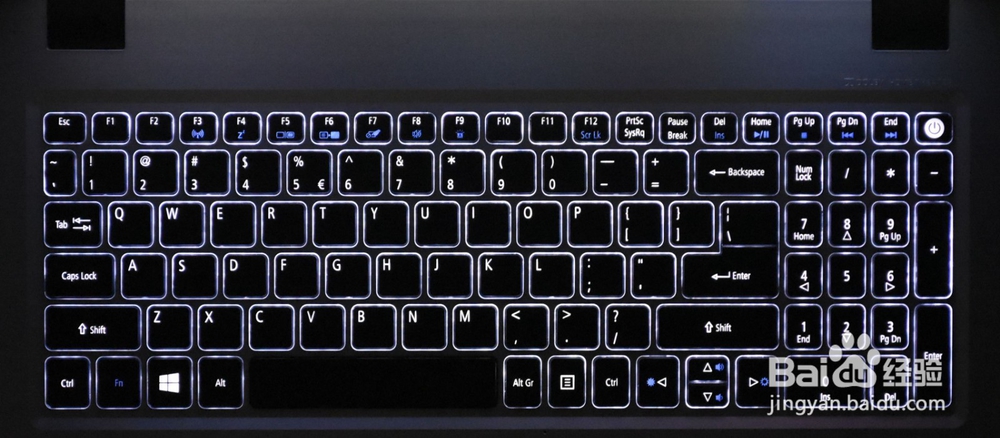
1、点击键盘上的"prt scsysrq"键,即可完成全屏截图。

如何快速在台式机上截屏

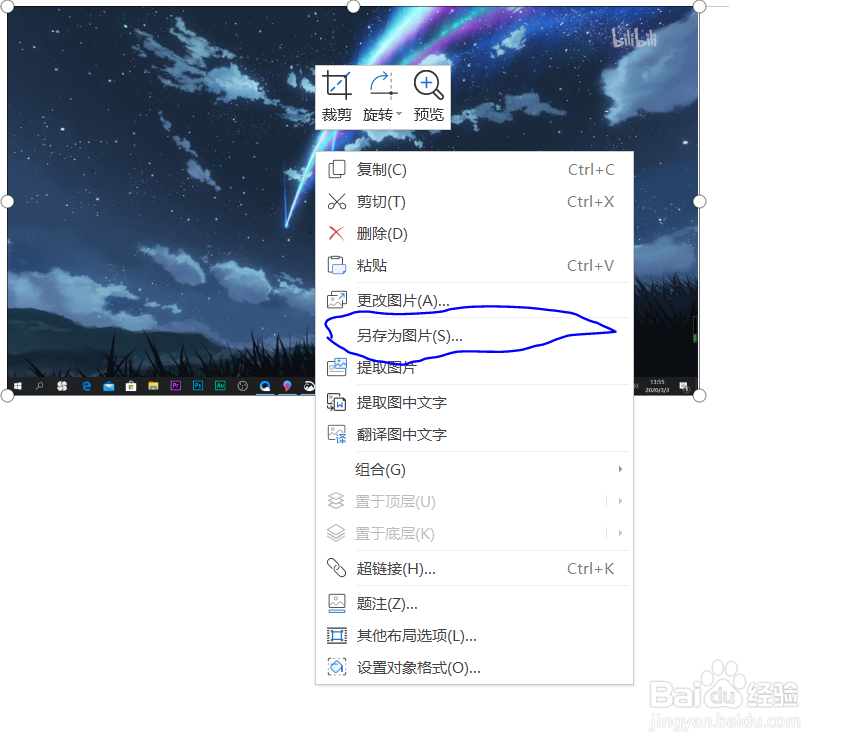
2、之后需粘贴在word文档里,在把图片另存为到你想要存放的文件夹。(注:无法直接粘贴到文件夹或桌面)
如何快速在台式机上截屏

3、之后就大功告成了

  • 电脑怎么取消屏保黑屏
  • 电脑怎么设置不锁屏不休眠
  • 如何使用 Photoshop CC 2020 中的对象选择工具
  • 电脑工具栏在左边,如何移到下边
  • 电脑怎么设置几分钟后黑屏
  • 热门搜索
    怎么能让鼻子变挺 临朐旅游 饭后多久可以跑步 天目湖旅游 宝宝多大可以喝酸奶 中国旅游网 广西旅游攻略必去景点 贵州旅游路线 新婚之夜怎么做 哺乳期可以吃螃蟹吗