电脑回收站清空后数据如何恢复

 时间:2026-04-21 14:24:31

1、键盘按着“win+r”快捷键,在命令窗口中输入“regedit”
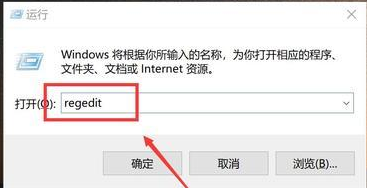
电脑回收站清空后数据如何恢复

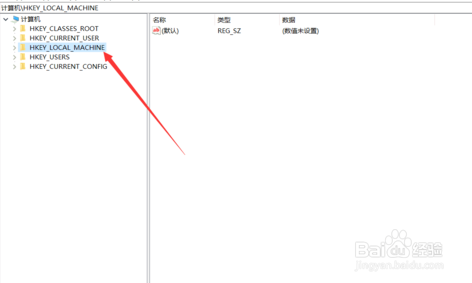
2、打开【HKEY_LOCAL_MACHINE】

电脑回收站清空后数据如何恢复

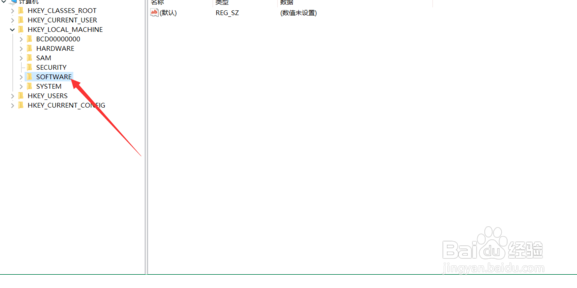
3、打开【SOFTWARE】

电脑回收站清空后数据如何恢复

4、找到【Microsoft】打开

电脑回收站清空后数据如何恢复

5、找到【Windows】打开

电脑回收站清空后数据如何恢复

6、找到【CurrentVersion】并打开

电脑回收站清空后数据如何恢复

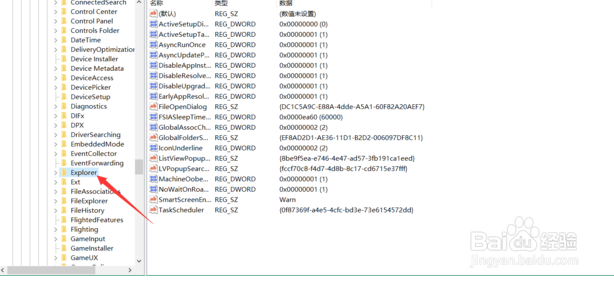
7、【Explorer】文件夹并打开

电脑回收站清空后数据如何恢复

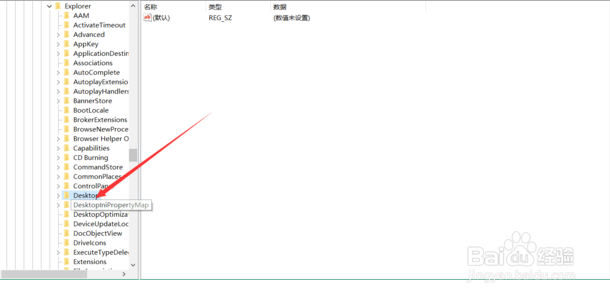
8、【Desktop】文件夹并打开

电脑回收站清空后数据如何恢复

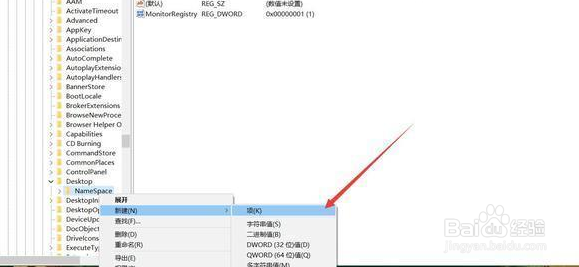
9、选择【NameSpace】右键-新建-项

电脑回收站清空后数据如何恢复

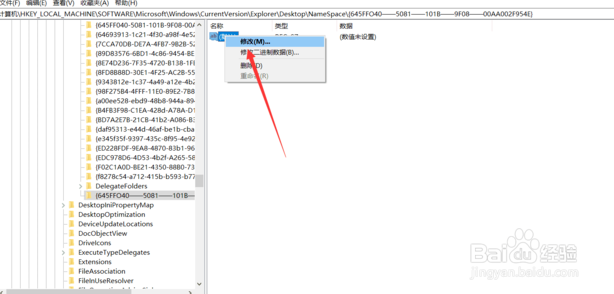
10、新建的【项】命名为【{645FFO40——5081——101B——9F08——00AA002F954E}】

电脑回收站清空后数据如何恢复

11、选择右边栏目中的【默认】,右键【修改】

电脑回收站清空后数据如何恢复

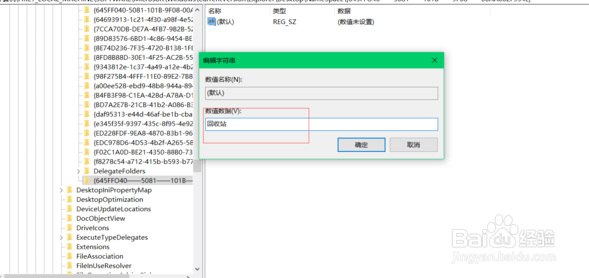
12、输入回收站-确定

电脑回收站清空后数据如何恢复

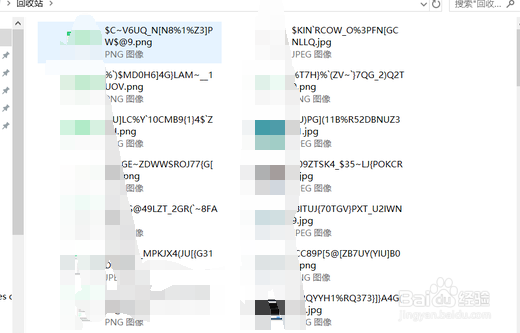
13、重启电脑,回收站数据已被恢复

电脑回收站清空后数据如何恢复

  • 怎么快速查看电脑上最近删除的文件
  • 数据发送类特洛伊木马怎么查杀
  • 如何彻底删除文件,并且无法恢复?
  • win10右键没有新建文件夹
  • 360粉碎文件如何恢复
  • 热门搜索
    东南大学怎么样 邹怎么读 电话呼叫转移怎么设置 小刀电动车质量怎么样 拖欠工资怎么办 怎么压缩图片大小 卵巢囊肿怎么治疗 脚肿了怎么快速消肿 橄榄核怎么盘 oppo手机怎么隐藏应用