word中三线表的制作方法

 时间:2026-02-16 08:15:30

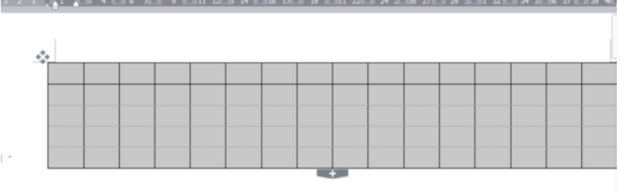
1、首先打开word软件并插入表格。

word中三线表的制作方法

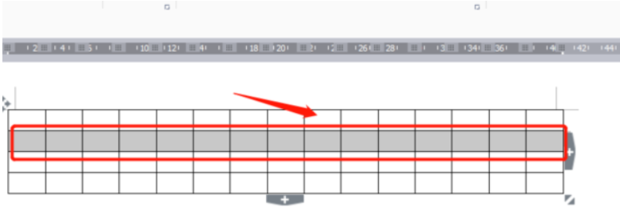
2、然后将图示一栏选中。

word中三线表的制作方法

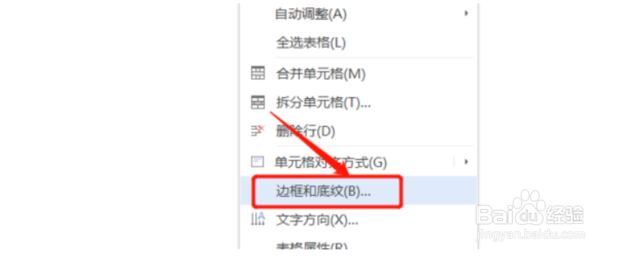
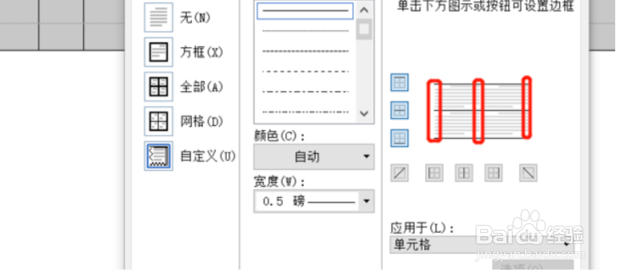
3、然后右击选择边框和底纹。

word中三线表的制作方法

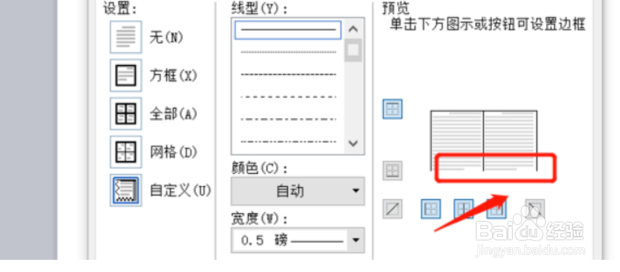
4、接着取消图示的边框。

word中三线表的制作方法

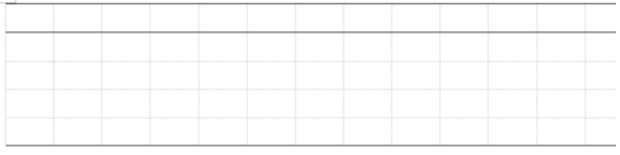
5、然后按照同样的方式将其他出去,只留下三条横线。

word中三线表的制作方法

6、然后将其全部选中。

word中三线表的制作方法

7、然后选择边框和底纹。

word中三线表的制作方法

8、然后按图示进行去掉。

word中三线表的制作方法

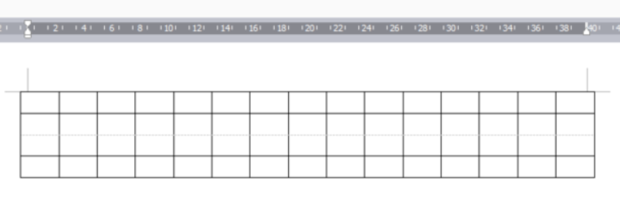
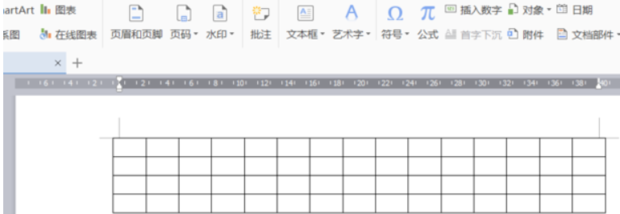
9、最后就完成了。

word中三线表的制作方法

1、1.首先打开word软件并插入表格。

2.然后将图示一栏选中。

3.然后右击选择边框和底纹。

4.接着取消图示的边框。

5.然后按照同样的方式将其他出去,只留下三条横线。

6.然后将其全部选中。

7.然后选择边框和底纹。

8.然后按图示进行去掉。

9.最后就完成了。

  • MathType怎么输入同下方向的双箭头
  • 怎样在word里将文字以及表格直接转换成图片
  • 怎么把WORD里面的N个自选图形合并到一起?
  • word怎样调整行间距 word行间距设置教程
  • Word文档中如何添加更多级别的标题
  • 热门搜索
    空调外机声音大怎么回事 四季沐歌太阳能怎么样 纸杯蛋糕怎么做 喉咙卡鱼刺怎么办 微信怎么在电脑上登录 怎么唱歌好听 澳洲爱他美奶粉怎么样 肉怎么炒好吃 怎么做冰激凌 我爱你用数字怎么表示