1、第一步选中A列数据,鼠标框选,或者按下Ctrl+A;根据适合情况下,可以选中A1后按下Shift+↓(向下箭头)。

2、按下Ctrl+C复制,或者是右键选择复制,可以选择工具栏中的复制图标。

3、连续按下两次Ctrl+C可以打开剪切板,(没有的话是设置问题),或者点击【开始】选项卡下,剪切板组后面的小箭头,可查看剪切板项目。
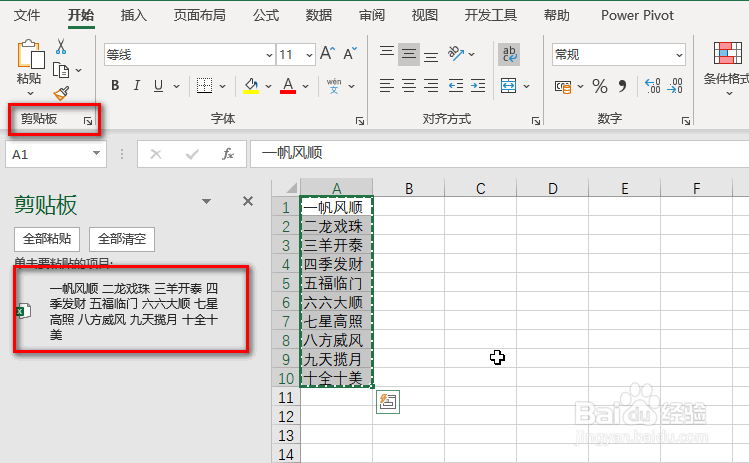
4、在B1单元格的编辑状态下,(点一下是选中,两下出现光标了才是编辑),点击左侧剪切板的内容,可以把整个都输入B1里。效果如图

5、Ctrl+H进行替换,查找内容处按下ALT+小键盘10,替换为顿号(看个人需求)。注意要用小键盘上的10两个键,字母上面的那些数字不行。
ALT+10按下后会有个小点点可以看到的。
很多其他ALT的特殊符号可以参见下面的经验。

6、替换成功之后,用格式刷将第一列的格式刷下就好。

