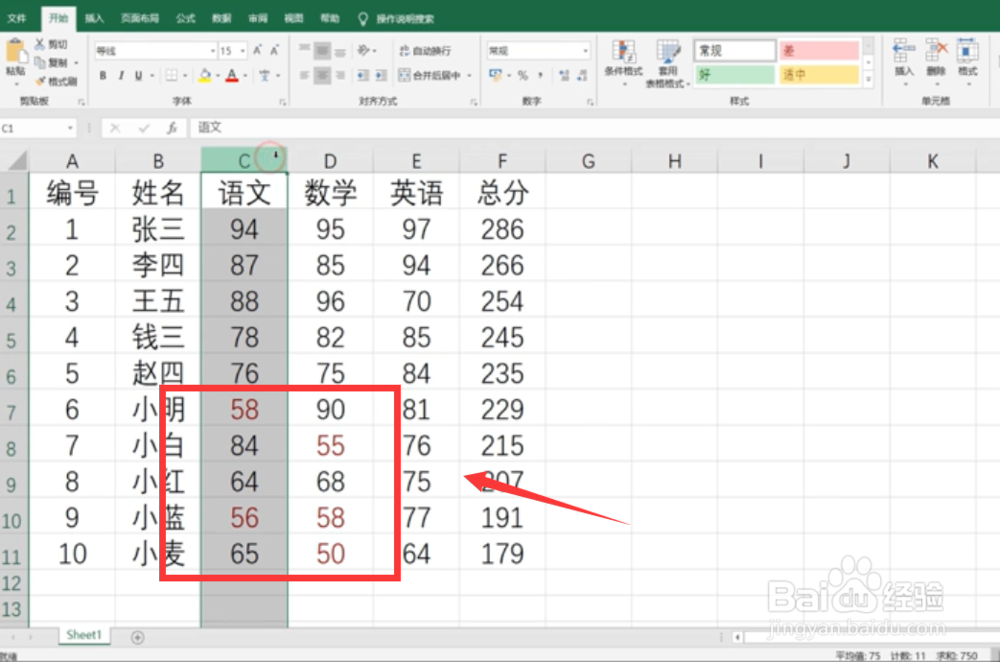
Excel中如何把数据颜色设置成不一样的?

 时间:2026-02-13 09:26:42

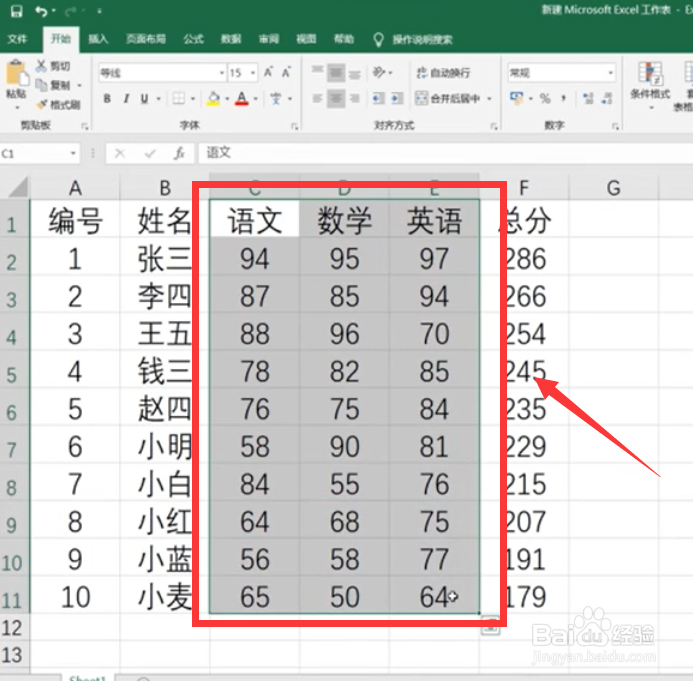
1、首先打开Excel表格,选择要设置的区域范围。不懂的小伙伴看下面的图,如图所示。
Excel中如何把数据颜色设置成不一样的?

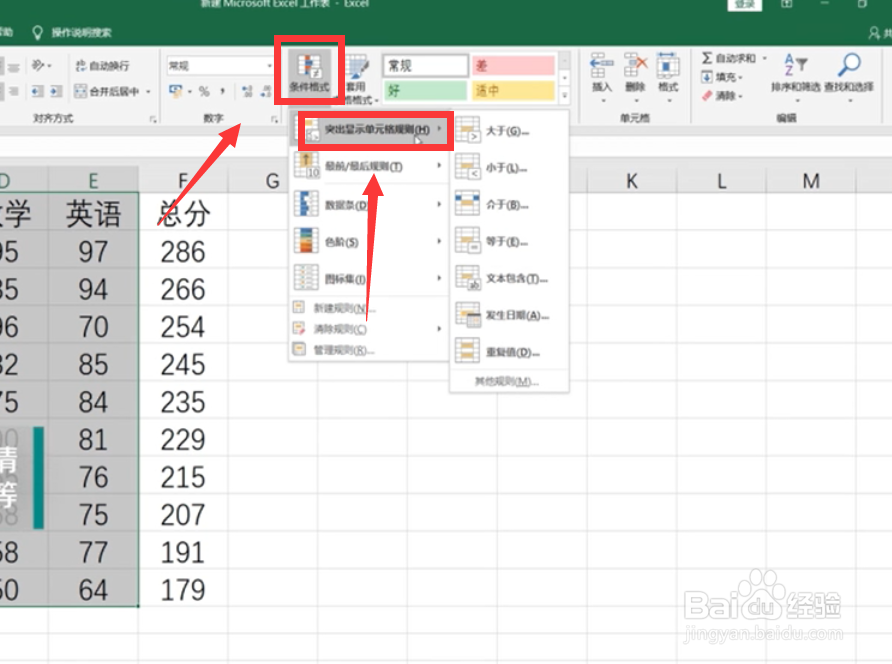
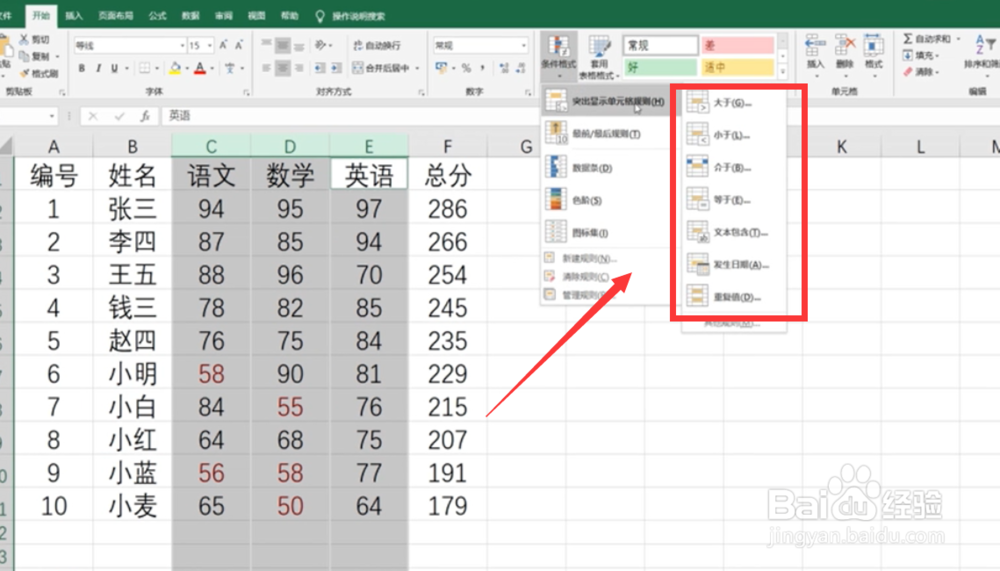
2、点击上方的条件格式,点击突出显示格单元规格。如图所示,小伙伴可以看图操作哦!
Excel中如何把数据颜色设置成不一样的?

3、这个分类下有多种情况可以选择,譬如大于,小于,介于等等,这里我们选择小于。

Excel中如何把数据颜色设置成不一样的?

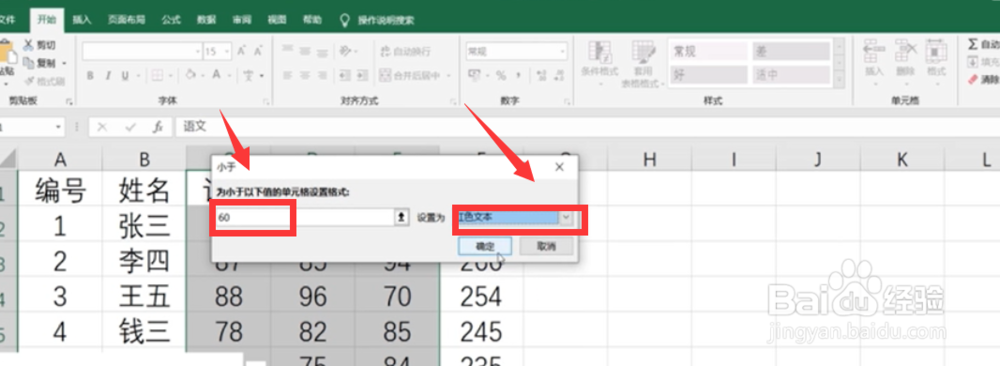
4、在弹出的方块中,输入数值为60,并选择为红色文本。然后点击确定就设定完这一操作了
Excel中如何把数据颜色设置成不一样的?

5、然后我们就会看到,数值少于60 的变成了红色。

Excel中如何把数据颜色设置成不一样的?

6、再次点击数据,我们就可以根据我们需要进行的改变的数据按照小于,介于,大于的方式改变颜色了
Excel中如何把数据颜色设置成不一样的?

1、1.打开Excel表格,选择要设置的区域范围

2.点击突出单元规格,按要求选择区别数字的方式

3.给数字设定数值跟颜色即可。

  • 利用excel条件格式色阶在一列数据显示不同颜色
  • 多张excel数据汇总计数操作
  • EXCEL:FORMULATEXT函数,获取单元格公式内容
  • 怎样使用lookup函数实现逆向查询
  • EXCEL如何判断单元格内容是否隐藏双引号格式
  • 热门搜索
    樱花油烟机怎么样 tplink路由器怎么样 公司起名大全2020最新版的 幻灯片怎么制作 下横杠怎么打 餐厅名字大全 家常凉菜菜谱大全 补肾中药大全 头皮屑多怎么去除 万家乐燃气灶怎么样