如何在Word文档中插入参考文献

 时间:2026-05-03 02:11:44

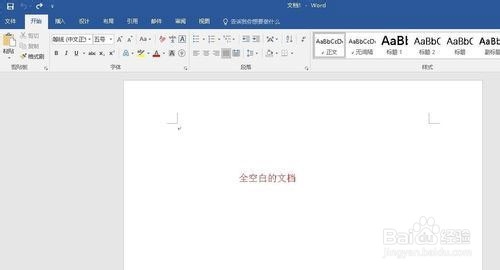
1、启动桌面上的word

如何在Word文档中插入参考文献

2、打开文档

如何在Word文档中插入参考文献

3、我们将光标放置在需要插入参考文献的位置,点击工具栏【引用】,在下拉菜单中选择【脚注、尾注分隔线】下的三角标志:

如何在Word文档中插入参考文献

4、在弹出的对话框中选择【尾注】,在【编号格式】一栏中选择我们认为合适的编号:

如何在Word文档中插入参考文献

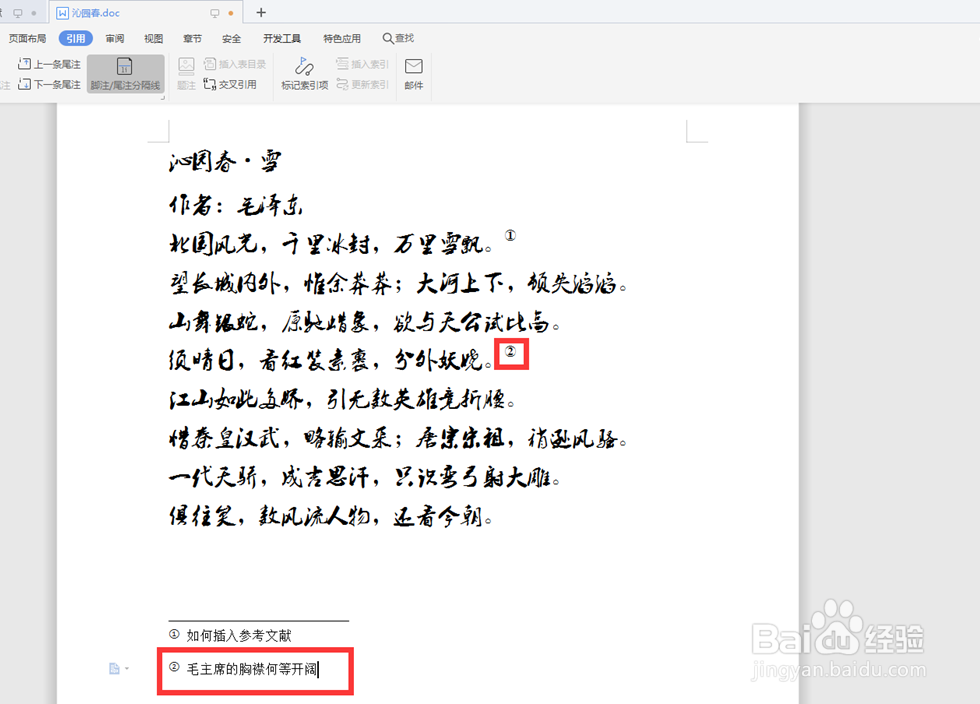
5、此时在文档末尾出现编号“①”,我们在后面输入相应的尾注,可以看到在最早点击光标的位置也出现了一个“①”:

如何在Word文档中插入参考文献

6、我们依法进行第二次注释,这样在本文档中就出现了两个插入参考文献了:

如何在Word文档中插入参考文献

7、以上就是我们今天学习Word如何插入参考文献的技巧,看起来是不是很简单,大家学会了么?

  • 封面如何不设置页码
  • 拍摄时装人像颜色可以怎么搭配?
  • 怎么查看word中有没有折叠的标题?
  • word如何快速插入脚注?
  • 笔杆网怎么免费查重
  • 热门搜索
    氯化钠的作用 化橘红的功效与作用 玻璃水的作用 都有什么奥特曼 复婚需要什么证件 新生儿喝什么奶粉 张衡传知识点 绚丽多彩的什么 瑕不掩瑜什么意思 防火灾安全知识