在outlook中添加账户

 时间:2026-04-28 03:17:59

1、启动outlook后,系统弹出outlook启动窗口,点击下一步

在outlook中添加账户

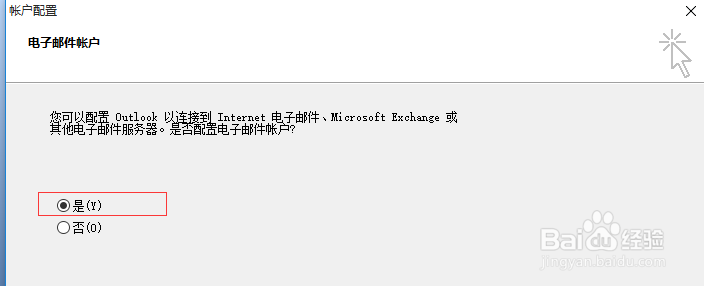
2、系统出现帐户配置窗口,询问是否配置帐户,选择是,然后再点下一步

在outlook中添加账户

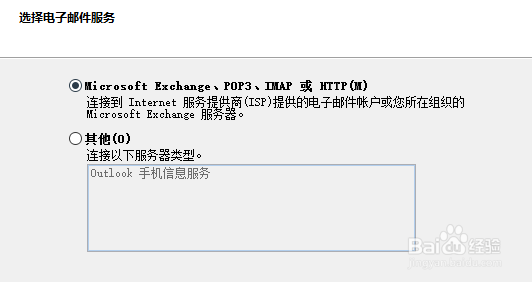
3、选择电子邮件服务,这里我们使用默认值,再点下一步

在outlook中添加账户

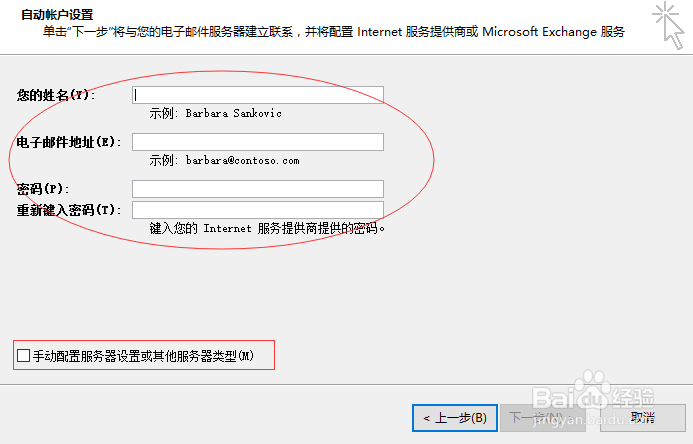
4、帐户设置有两种方式,自动和手动。如果要手动配置,则勾选左下角的“手动配置邮件服务器内容”复选框
在outlook中添加账户

5、配置完成后,点下一步,系统会自动联机搜索服务器配置,并给出配置是否成功的消息提示。下图是配置成功的提示。

在outlook中添加账户

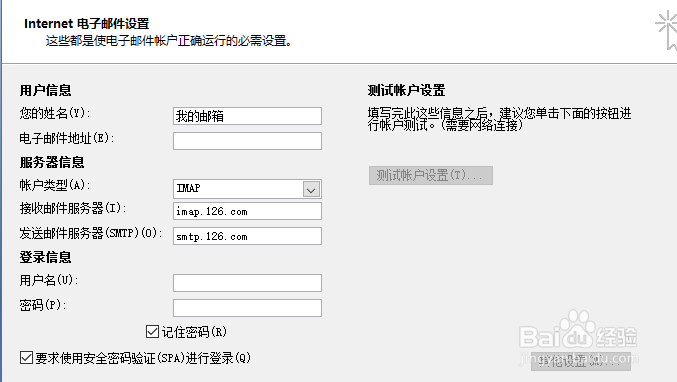
6、如果是勾选了手动配置服务器,则点下一步,会出现接收邮件服务器、发送邮件服务器等信息进行配置。帐户配置完成后,就可以在outlook中发送和接收邮件了。
在outlook中添加账户

  • word2010如何给文字添加波浪形下划线
  • 插入剪贴画和图片
  • outlook如何新建账户
  • Word2010怎么为文字添加双波浪下划线
  • win7系统中双击打开压缩文件的解决方案
  • 热门搜索
    西红花的功效与作用 玫瑰精油的功效与作用 航母有什么用 什么是务虚会 首乌的功效与作用 什么是红眼病 苹果什么时候吃 高考历史知识点总结 种植什么最赚钱 财经知识